
Smart Agent માં કૉલમ ગ્રુપ, સૉર્ટ, ફિલ્ટર, હાઇડ અને પિન કરો
Smart Agent ની દરેક લિસ્ટ ટૅબમાં ટેબલનાં ચાર ટૂલ છે. કૉલમના મેનૂથી કે હેડરને ઉપરના બારમાં ખેંચીને રો ગ્રુપ કરો, હેડર પર ક્લિક કરીને સૉર્ટ કરો, દરેક કૉલમને 14 માંથી કોઈ એક મોડમાં ફિલ્ટર કરો, અને “Show/Hide columns” પેનલથી કૉલમ હાઇડ, પિન કે આગળ-પાછળ કરો.
Smart Agent માં લિસ્ટનાં નવાં ટૂલ કયાં છે?
જૂન 2023 માં Smart Agent ની લિસ્ટ ટૅબમાં ચાર ટૂલ ઉમેરાયાં. એ લિસ્ટમાં દેખાતા ડેટા પર જ કામ કરે છે:
- ગ્રુપિંગ એક જ પ્રકારની રોને ભેગી કરે છે, જેમ કે એક કસ્ટમરના બધા ઇન્વૉઇસ.
- સૉર્ટિંગ આખા લિસ્ટને, કે એક ગ્રુપને, કોઈ પણ કૉલમ પ્રમાણે ગોઠવે છે: આંકડા હોય તો આંકડા પ્રમાણે, નામ હોય તો A થી Z ના ક્રમમાં.
- ફિલ્ટરિંગ ફક્ત એ જ રો રાખે છે જે કોઈ શબ્દ સાથે કે આંકડાની સરખામણી સાથે મેળ ખાય.
- હાઇડ અને પિન જે કૉલમની જરૂર નથી એ હટાવે છે, અને વારંવાર જોતા હો એ કૉલમને એક જગ્યાએ સ્થિર રાખે છે.
આ ગાઇડમાં Invoice List વાપર્યું છે, પણ આ ટૂલ બધી લિસ્ટ ટૅબમાં ચાલે છે. પહેલાં લિસ્ટ ખોલો.
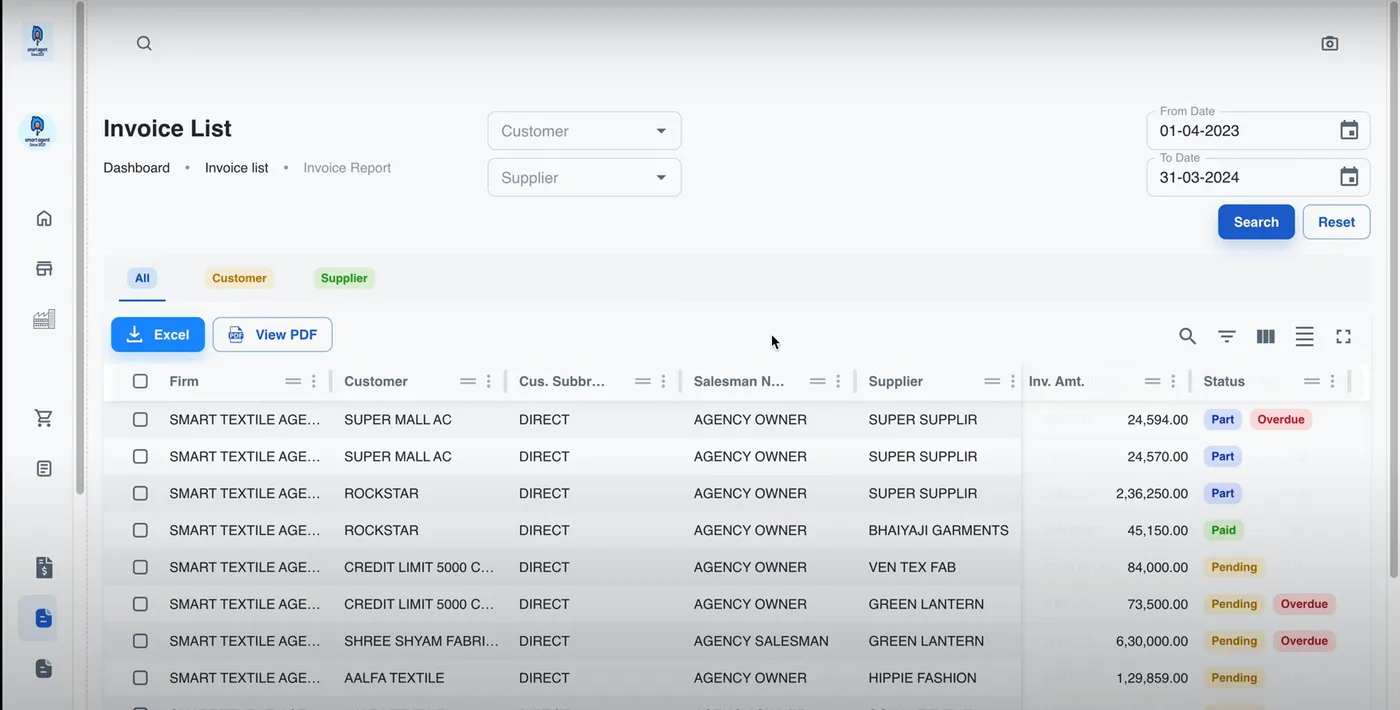
ડેટા ગ્રુપ કેવી રીતે કરવો?
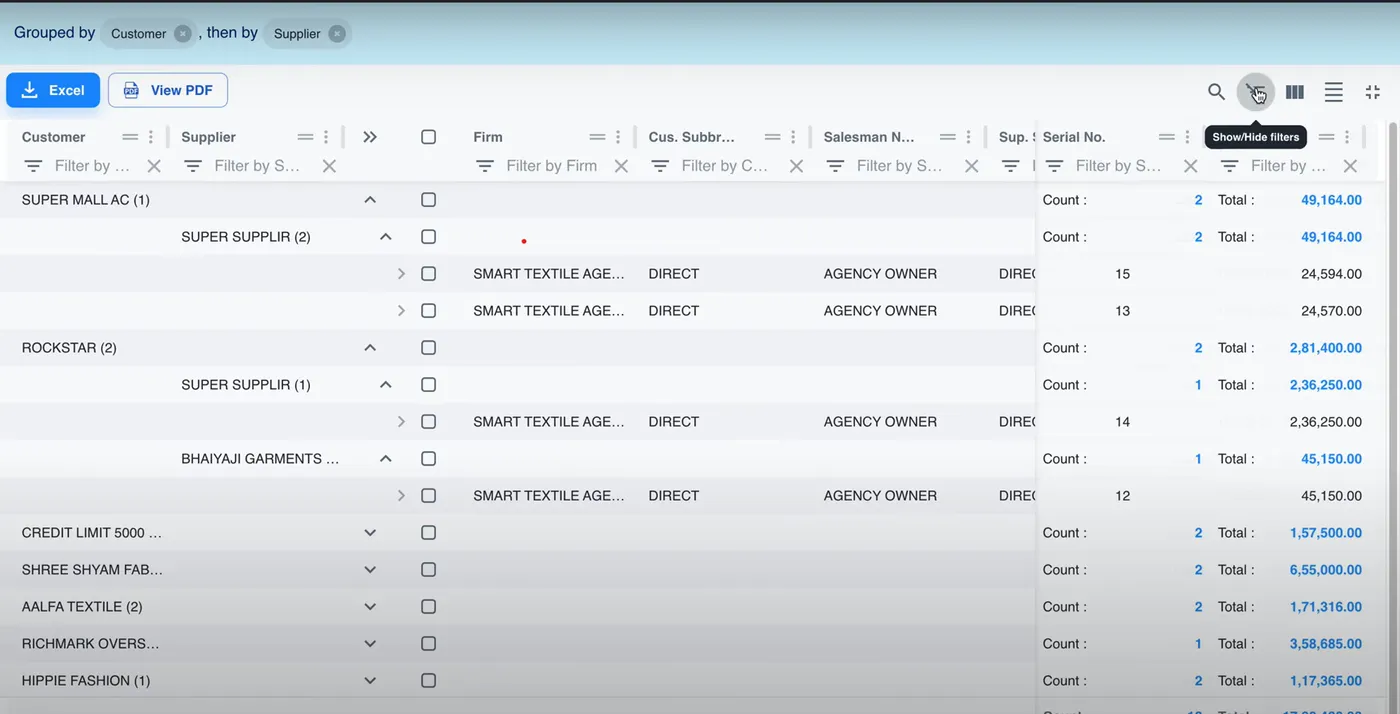
ગ્રુપિંગથી આવા સવાલોના જવાબ મળે છે: તમે કેટલા કસ્ટમર સાથે કામ કરો છો, કે દરેક કસ્ટમર નીચે કયા સપ્લાયર છે. ગ્રુપ ગમે તેટલી વાર કરી શકાય, એટલે કસ્ટમરના ગ્રુપની અંદર સપ્લાયરનાં ગ્રુપ પણ બની શકે.
ગ્રુપ કરવાની બે રીત છે.
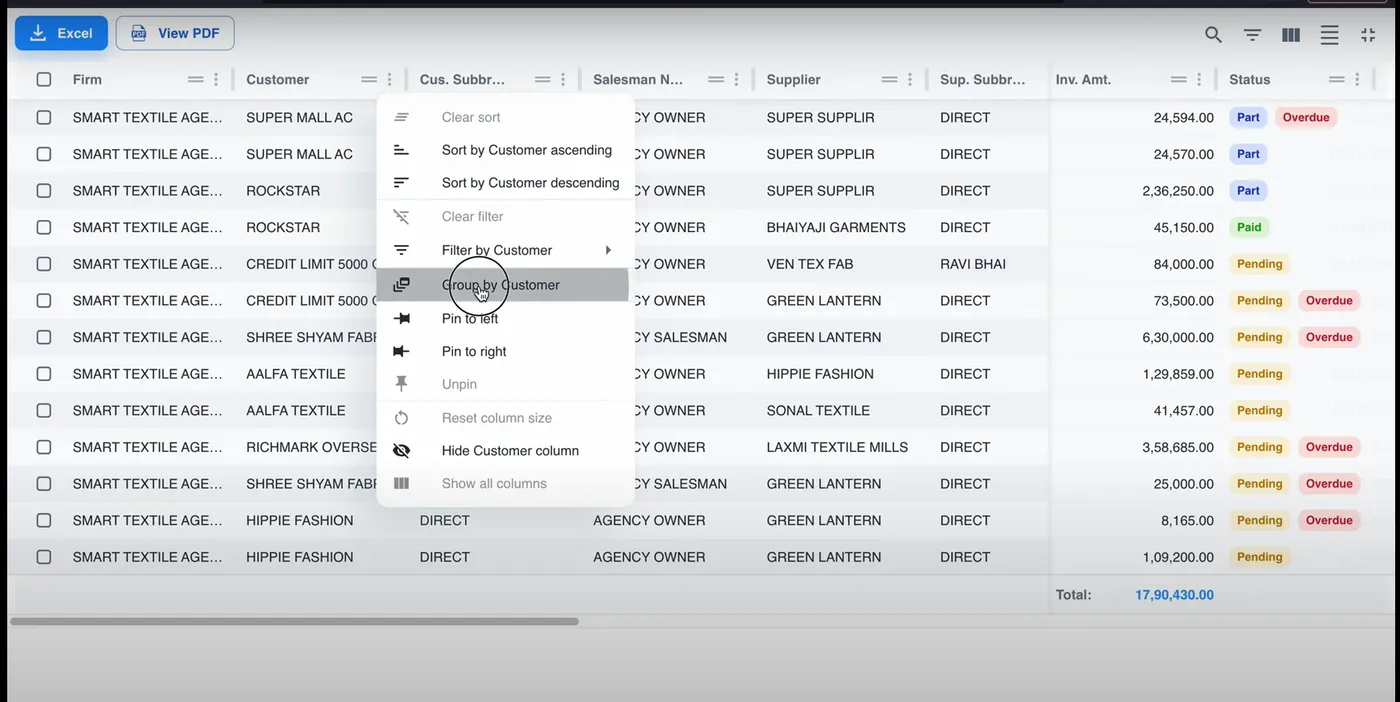
રીત 1: કૉલમના મેનૂથી. કૉલમ હેડરમાં ત્રણ ટપકાં પર ક્લિક કરો. મેનૂમાં Group by Customer પર ક્લિક કરો. આ જ મેનૂમાં ચડતા અને ઊતરતા ક્રમમાં સૉર્ટ, ફિલ્ટર, ડાબે કે જમણે પિન, કૉલમ હાઇડ અને કૉલમની સાઇઝ રીસેટ કરવાના વિકલ્પ પણ છે.
રીત 2: કૉલમ ખેંચીને. કૉલમ હેડર પકડીને ટેબલની ઉપરના બારમાં ખેંચી લાવો. ઉદાહરણમાં ટેબલ પહેલાં કસ્ટમર પ્રમાણે ગ્રુપ કર્યું, પછી Supplier હેડરને એ જ બારમાં ખેંચ્યું, જેથી દરેક કસ્ટમરની અંદર સપ્લાયર પ્રમાણે ગ્રુપ બને.
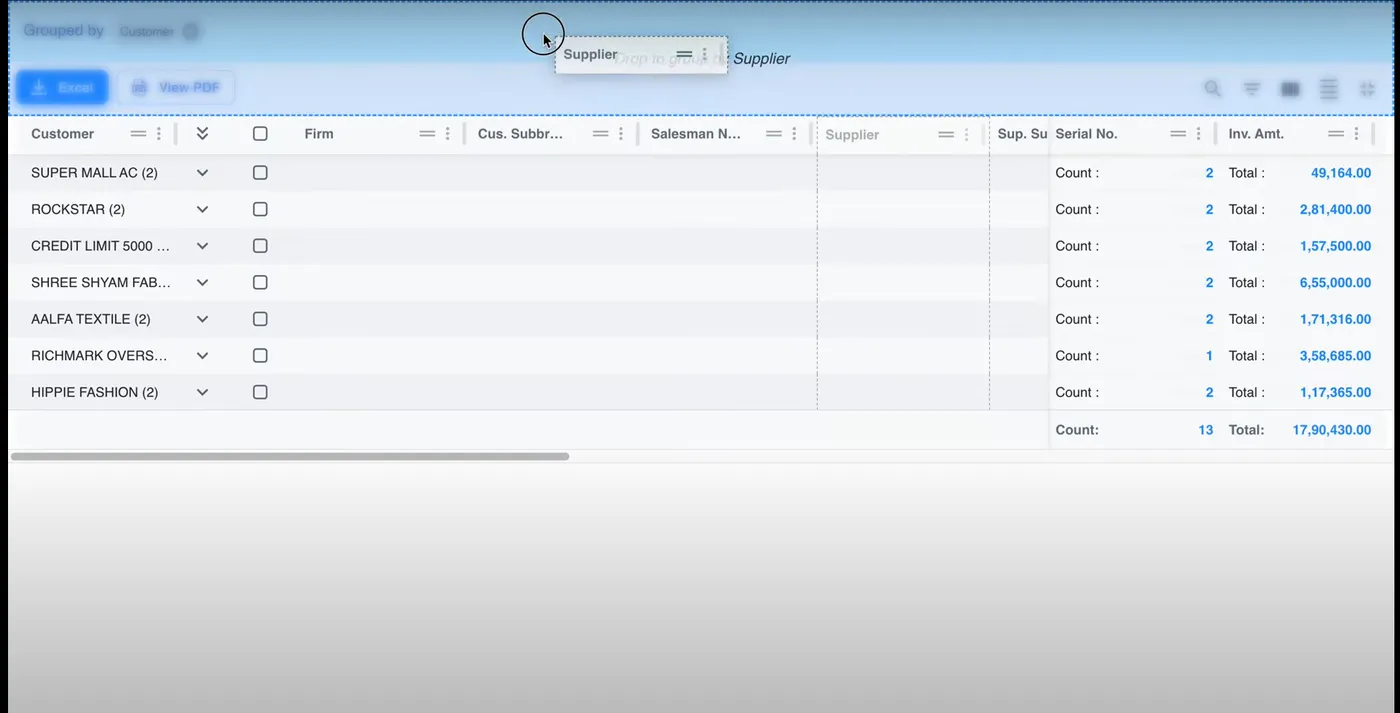
દરેક ગ્રુપની રોમાં ગણતરી અને ટોટલ દેખાય છે, એટલે ગ્રુપ ખોલ્યા વગર જ ખબર પડે કે કસ્ટમરના કેટલા ઇન્વૉઇસ છે અને કુલ રકમ કેટલી છે.
ડેટા સૉર્ટ કેવી રીતે કરવો?
જે કૉલમ પ્રમાણે સૉર્ટ કરવું હોય એના હેડર પર ક્લિક કરો. હેડર પરનો તીર દિશા બતાવે છે. પહેલી ક્લિકે ચડતા ક્રમમાં અને બીજી ક્લિકે ઊતરતા ક્રમમાં સૉર્ટ થાય છે. આંકડા કિંમત પ્રમાણે અને નામ A થી Z ના ક્રમમાં ગોઠવાય છે, એટલે કસ્ટમરના નામ પ્રમાણે કે રકમ પ્રમાણે સૉર્ટ કરી શકો.
ડેટા ફિલ્ટર કેવી રીતે કરવો?
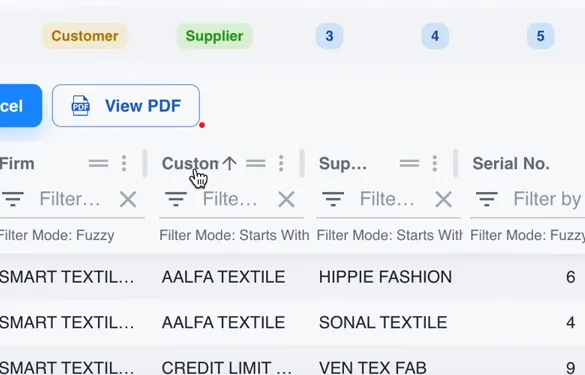
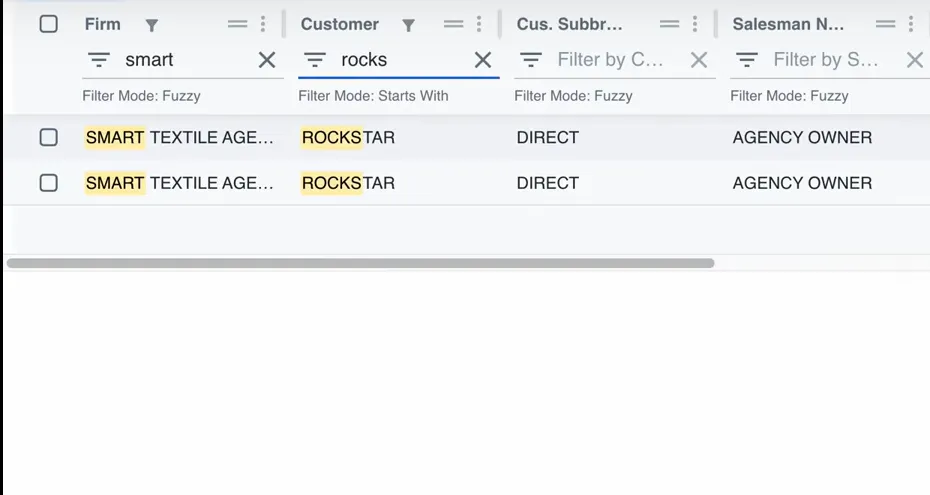
ફિલ્ટર બટન પર ક્લિક કરો. એ કૉલમની ઉપર ત્રણ લીટીવાળું આઇકન છે, જેનું નામ Show/Hide filters છે. દરેક કૉલમ હેડર નીચે એક ફિલ્ટર બૉક્સ આવી જાય છે. બૉક્સમાં લખો એટલે ફક્ત મેળ ખાતી રો જ રહે, અને વધુ બૉક્સ સાથે વાપરીને લિસ્ટ હજી ટૂંકું કરો. ઉદાહરણમાં Firm ફિલ્ટરમાં “smart” અને Customer ફિલ્ટરમાં “rocks” લખ્યું, એટલે ROCKSTAR ની બે રો જ રહી, અને મેળ ખાતા અક્ષરો હાઇલાઇટ થયા.
ફિલ્ટર મોડ કયા છે?
દરેક ફિલ્ટરનો એક મોડ હોય છે, જે બૉક્સની નીચે Filter Mode તરીકે દેખાય છે. ટેક્સ્ટવાળી કૉલમ Fuzzy કે Starts With મોડમાં શરૂ થાય છે. મોડ બદલવા ફિલ્ટર બૉક્સની ડાબી બાજુના આઇકન પર ક્લિક કરો અને 14 માંથી કોઈ એક મોડ પસંદ કરો: Fuzzy, Contains, Starts With, Ends With, Equals, Not Equals, Between, Between Inclusive, Greater Than, Greater Than Or Equal To, Less Than, Less Than Or Equal To, Empty અને Not Empty.
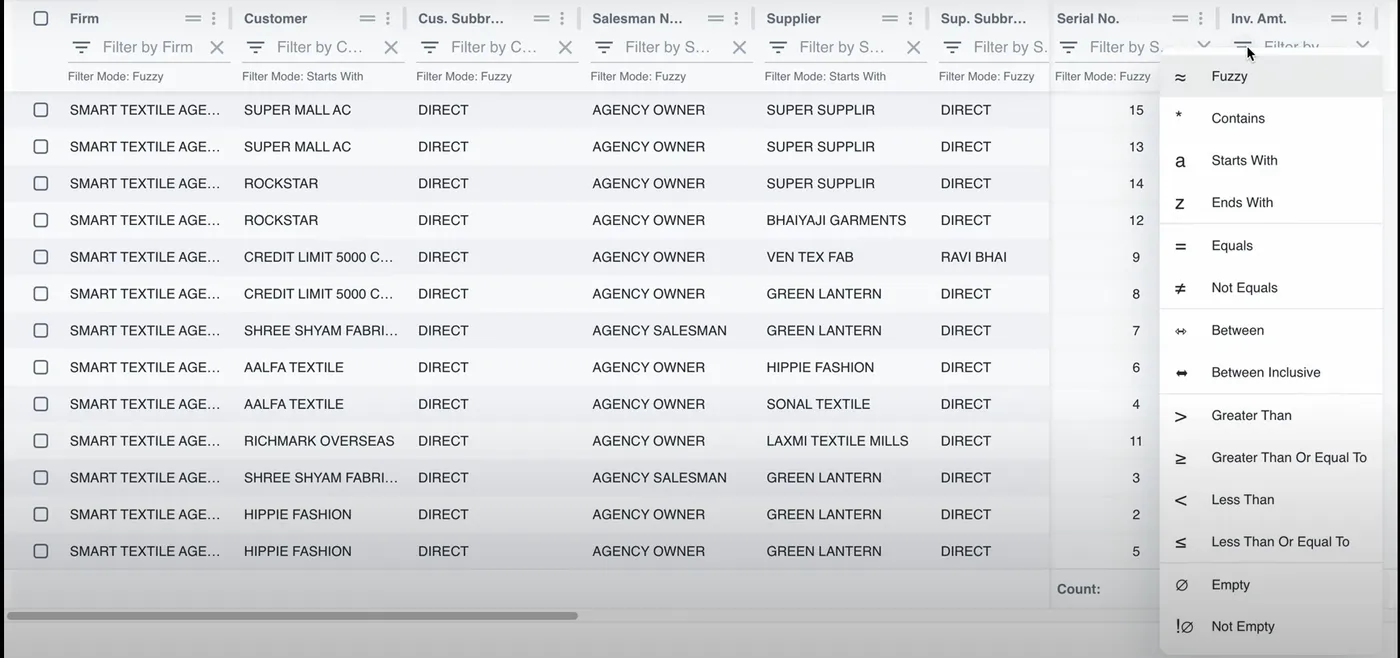
આંકડાવાળી કૉલમમાં સરખામણીના મોડ વપરાય છે. 50,000 થી વધુના બધા ઇન્વૉઇસ શોધવા, રકમની કૉલમને Greater Than પર રાખો અને 50000 લખો.
કૉલમ હાઇડ અને પિન કેવી રીતે કરવી?
જે કૉલમની જરૂર નથી એ હાઇડ કરો, જેથી જરૂરી ડેટા સ્ક્રીનમાં સમાઈ જાય. જે કૉલમ સૌથી વધુ જુઓ છો એને પિન કરો, જેથી સ્ક્રોલ કરતી વખતે પણ એ દેખાતી રહે.
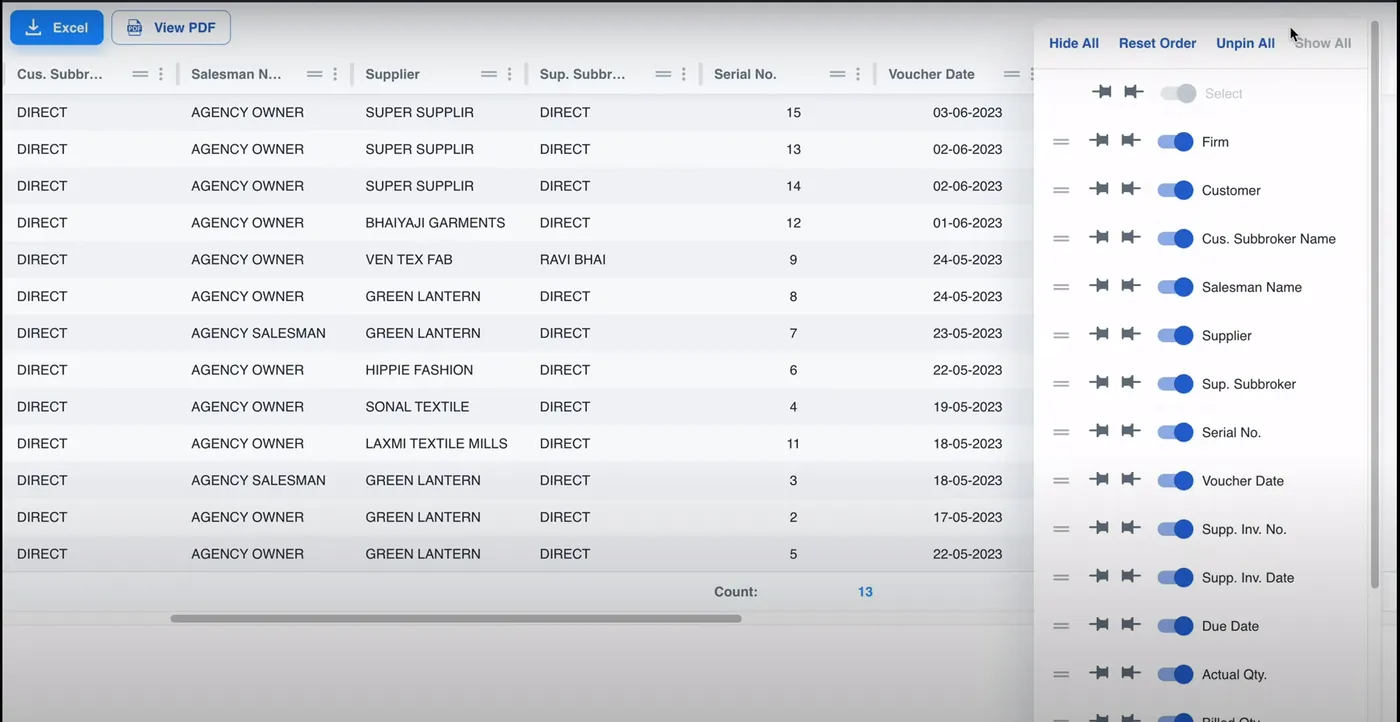
ટેબલ ટૂલબારમાં ત્રણ ઊભી લીટીવાળા આઇકન પર, એટલે કે Show/Hide columns બટન પર ક્લિક કરો.
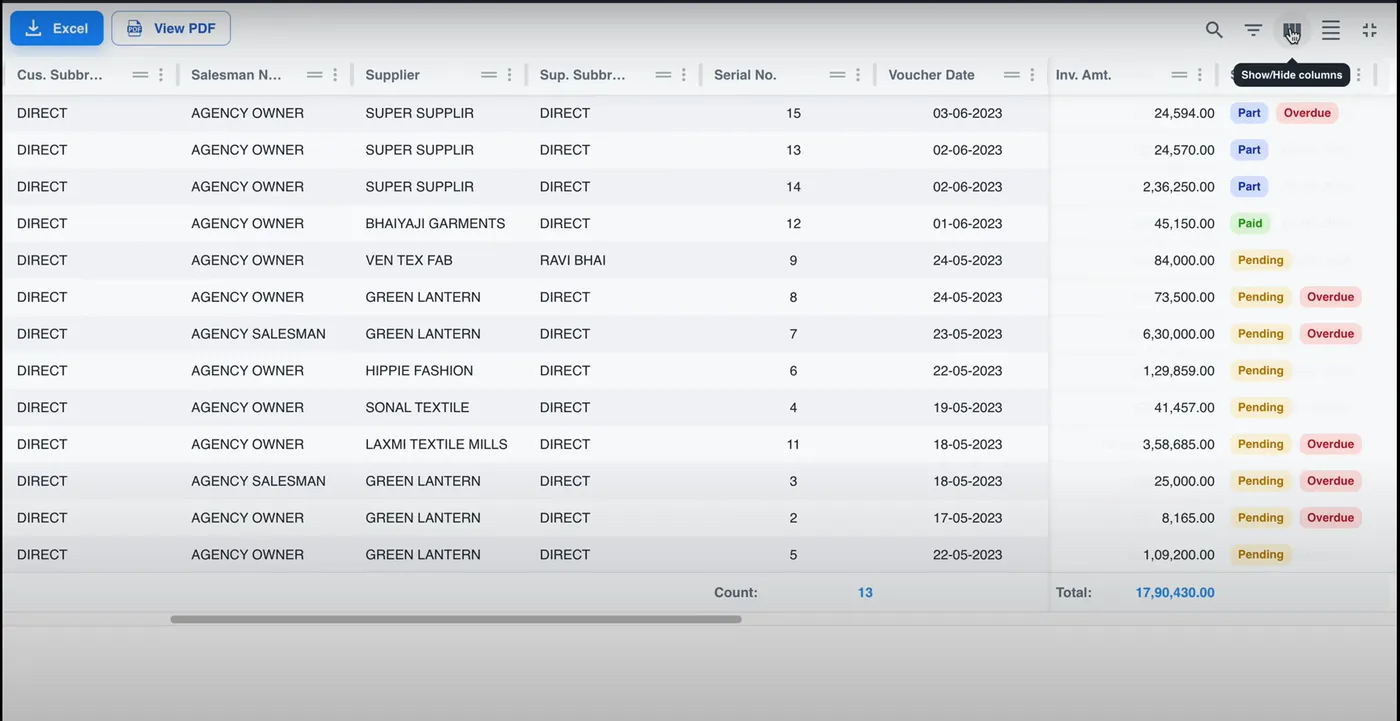
એક પેનલ ખૂલે છે, જેમાં દરેક કૉલમની એક લાઇન છે:
- ટૉગલ થી કૉલમ છુપાવી કે પાછી બતાવી શકાય છે.
- ડાબી બાજુનું પિન આઇકન કૉલમને ટેબલની ડાબી બાજુએ પિન કરે છે, અને એની જમણી બાજુનું પિન આઇકન એને જમણી બાજુએ પિન કરે છે.
- હૅન્ડલ થી કૉલમને ખેંચીને નવી જગ્યાએ મૂકી શકાય છે.
- ઉપર આપેલાં Hide All, Reset Order, Unpin All અને Show All એક ક્લિકમાં ફેરફાર લાગુ કરે છે કે પાછા વાળે છે.
એક જ કૉલમને એના ત્રણ ટપકાંવાળા મેનૂથી પણ પિન, અનપિન કે હાઇડ કરી શકો.
આ ટૂલનો વીડિયો છે?
હા. આખી રીત જોવા YouTube પર ગ્રુપ, સૉર્ટ, ફિલ્ટર, હાઇડ અને પિનનો વીડિયો જુઓ.
હવે આગળ શું?
આખું લિસ્ટ ગોઠવવાને બદલે એક જ વાઉચર શોધવું હોય તો ચોક્કસ વાઉચર સર્ચ વાપરો, કે બાયર, સપ્લાયર કે નંબરથી ઇન્વૉઇસ શોધો. ઍપ હજી તમારા ફોન કે કમ્પ્યુટરમાં ન હોય તો Smart Agent ઍપ ઇન્સ્ટૉલ કરો. Smart Agent ફીચર્સ પેજ પર ઍપની બાકીની સુવિધાઓ છે, અને Smart Agent ની કિંમત પેજ પર એક સીટનો ભાવ છે.
આને લગતા સવાલ
Smart Agent ની કઈ સ્ક્રીનમાં ગ્રુપિંગ, સૉર્ટિંગ, ફિલ્ટરિંગ, હાઇડ અને પિન છે?
બધી લિસ્ટ ટૅબમાં. આ ગાઇડ એ Invoice List પર બતાવે છે, અને બીજાં લિસ્ટમાં પણ એ જ ટેબલ ટૂલ છે.
Smart Agent માં કૉલમ સૉર્ટ કેવી રીતે કરું?
કૉલમના હેડર પર એક વાર ક્લિક કરો તો ચડતા ક્રમમાં સૉર્ટ થાય, ફરી ક્લિક કરો તો ઊતરતા ક્રમમાં. હેડર પરનો તીર દિશા બતાવે છે.
અમુક રકમથી વધુના ઇન્વૉઇસ શોધી શકાય?
હા. રકમની કૉલમનું ફિલ્ટર મોડ મેનૂ ખોલો, “Greater Than” પસંદ કરો અને રકમ લખો, જેમ કે 50000.
હાઇડ અને પિન કરેલું પાછું કેવી રીતે કરું?
“Show/Hide columns” પેનલ ખોલો. છુપાવેલી કૉલમ પાછી લાવવા “Show All”, પિન કરેલી કૉલમ છોડવા “Unpin All” અને કૉલમનો મૂળ ક્રમ પાછો લાવવા “Reset Order” વાપરો.