
Smart Agent માં બાયર, સપ્લાયર કે નંબરથી ઇન્વૉઇસ શોધો
Menu ખોલો, પછી Invoice List, ઉપર ડાબે Search બટન પર ક્લિક કરો અને ટાઇપ કરો. Smart Agent ચાર ફીલ્ડમાં શોધે છે: બાયરનું નામ, સપ્લાયરનું નામ, વાઉચર કે સીરિયલ નંબર, અને સપ્લાયર ઇન્વૉઇસ નંબર. લિસ્ટમાં ફક્ત મળતા ઇન્વૉઇસ રહે છે.
Smart Agent માં ઇન્વૉઇસ કેવી રીતે શોધવો?
Invoice List રોજ લાંબું થાય છે, એટલે સ્ક્રોલ કરીને શોધવું શક્ય નથી રહેતું. તમારી પાસે ચારમાંથી જે પણ એક વિગત હોય, તેનાથી સર્ચ બાર ઇન્વૉઇસ શોધી આપે છે. ત્રણ સ્ટેપમાં સર્ચ ખૂલે છે અને ચાલે છે.
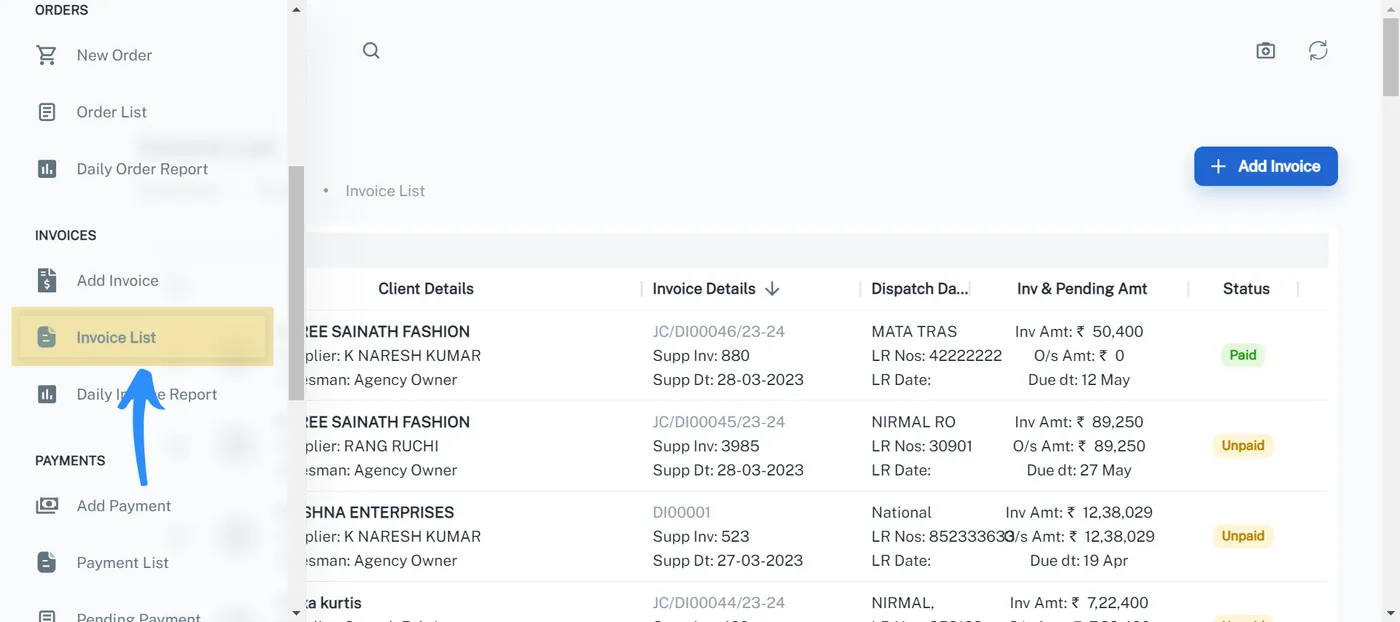
સ્ટેપ 1: ઇન્વૉઇસ લિસ્ટ ખોલો
હોમ સ્ક્રીન પરથી Menu પર ક્લિક કરો, પછી Invoices નીચે Invoice List પર.
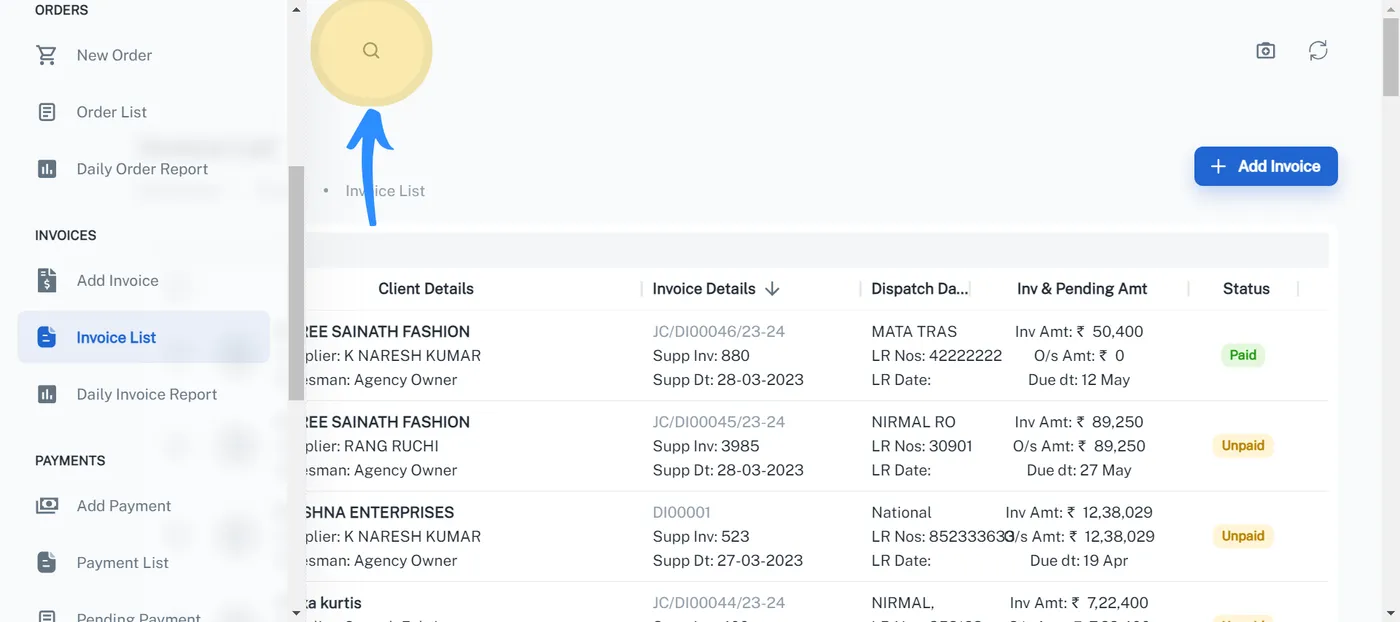
સ્ટેપ 2: સર્ચ બાર ખોલો
search બટન પર ક્લિક કરો, જે સ્ક્રીનમાં ઉપર ડાબે બિલોરી કાચનું આઇકન છે. લિસ્ટની ઉપર સર્ચ બાર ખૂલે છે.
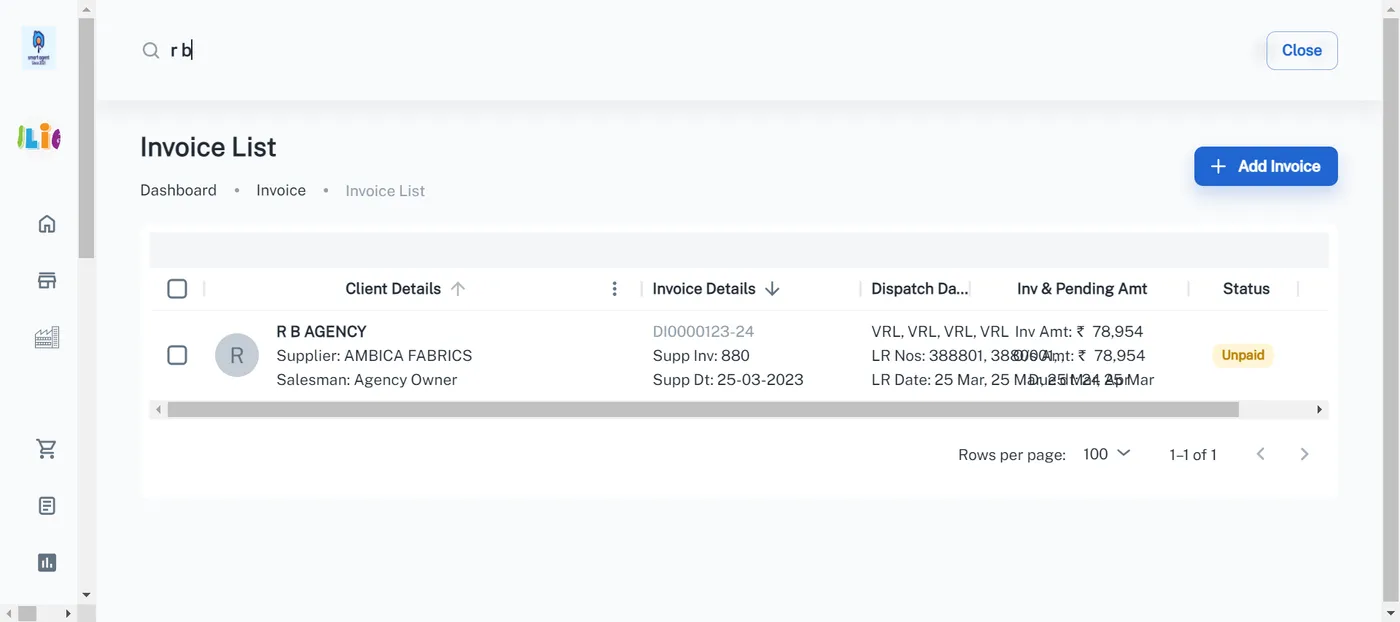
સ્ટેપ 3: જે શોધવું હોય એ ટાઇપ કરો
જે ખબર હોય એ ટાઇપ કરો. લિસ્ટમાં ફક્ત મળતા ઇન્વૉઇસ રહે છે, અને સર્ચમાંથી બહાર આવવા સર્ચ બારમાં Close બટન છે.
આ ચાર વિગતમાંથી કોઈ પણ એકથી શોધી શકો છો.
| શેનાથી શોધવું | શું ટાઇપ કરવું | આ ગાઇડનું ઉદાહરણ |
|---|---|---|
| બાયરનું નામ | બાયરના નામનો થોડો ભાગ | abc |
| સપ્લાયરનું નામ | સપ્લાયરના નામનો થોડો ભાગ | Naresh |
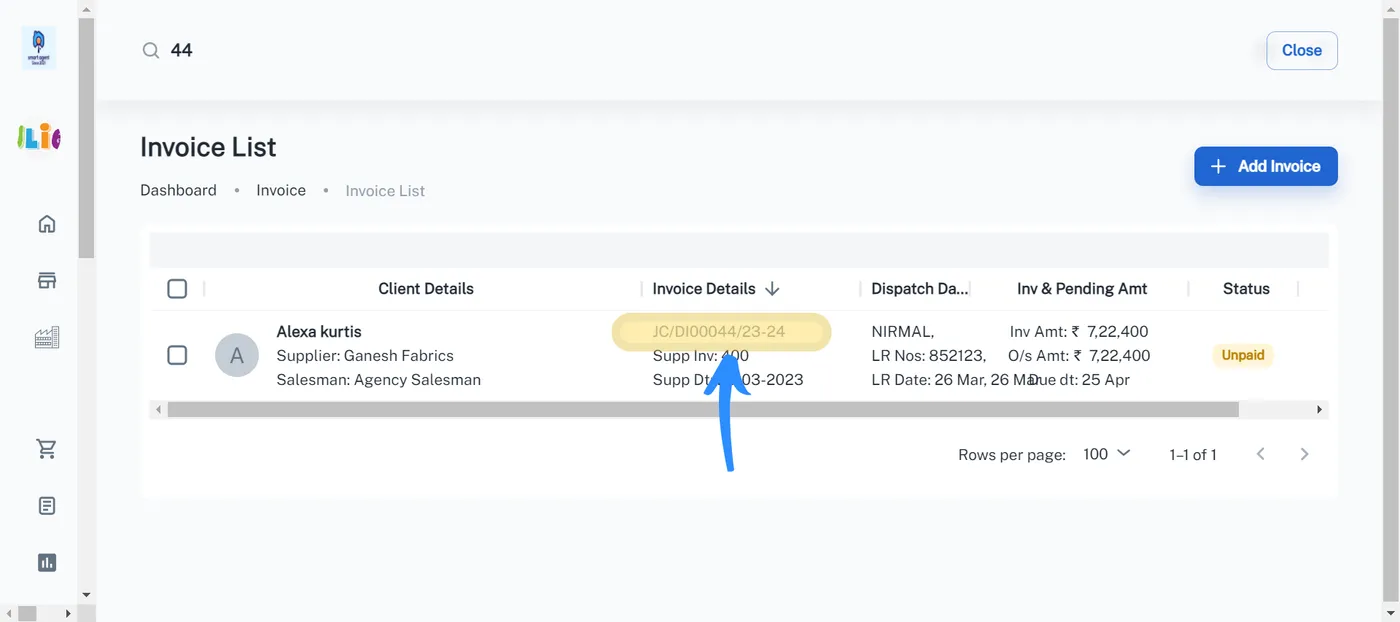
| વાઉચર કે સીરિયલ નંબર | Smart Agent એ ઇન્વૉઇસને આપેલો નંબર | 44 |
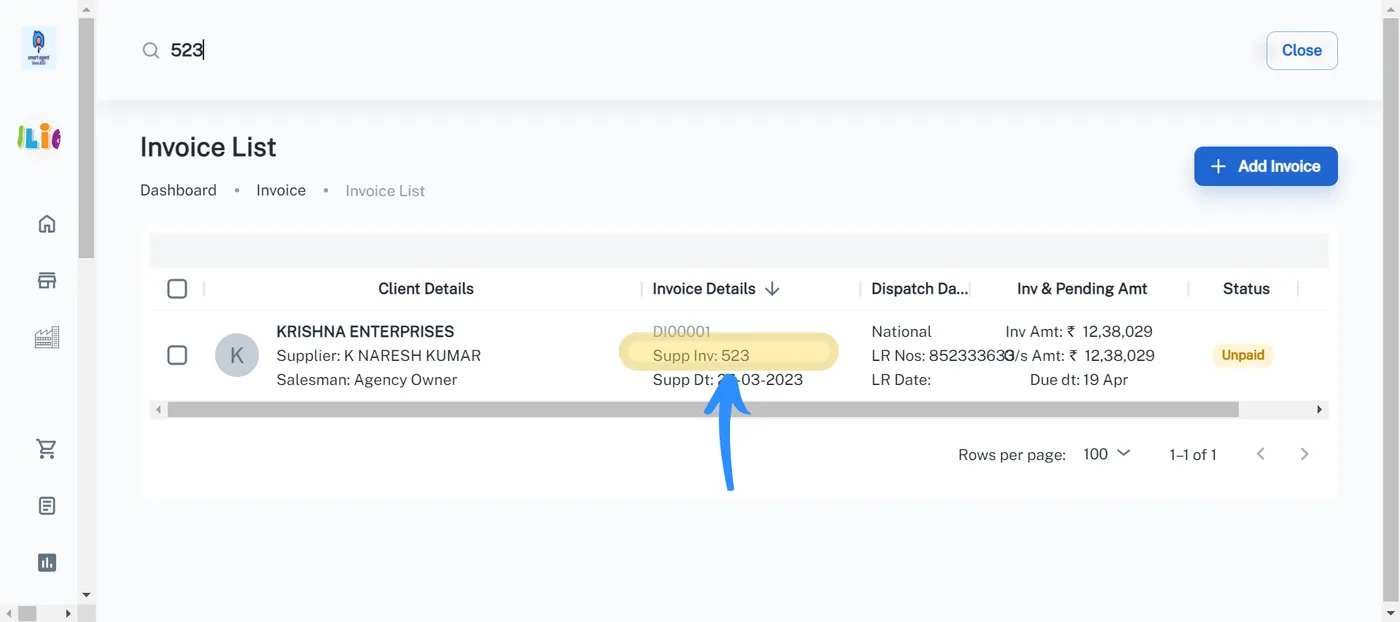
| સપ્લાયર ઇન્વૉઇસ નંબર | સપ્લાયરના ઇન્વૉઇસ પરનો નંબર | 523 |
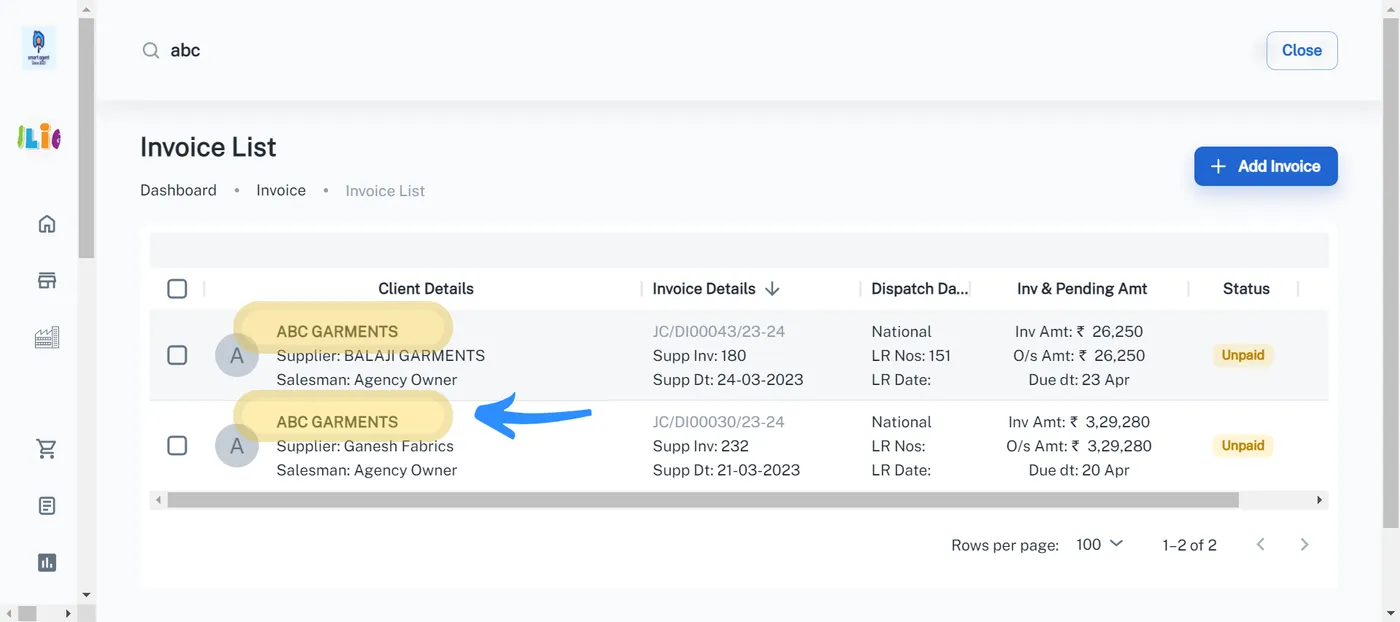
બાયરના નામથી કેવી રીતે શોધવું?
બાયરના નામનો થોડો ભાગ ટાઇપ કરો. ગાઇડના ઉદાહરણમાં “abc” ટાઇપ કરતાં ABC GARMENTS બાયરના બે ઇન્વૉઇસ આવ્યા, દરેકમાં સપ્લાયર, વાઉચર નંબર, રકમ અને Unpaid સ્ટેટસ હતું.
સપ્લાયરના નામથી કેવી રીતે શોધવું?
સપ્લાયરના નામનો થોડો ભાગ ટાઇપ કરો. Smart Agent એ સપ્લાયર પાસેથી આવેલા ઇન્વૉઇસનું લિસ્ટ બતાવે છે. ગાઇડના ઉદાહરણમાં સપ્લાયરનું નામ “Naresh” શોધ્યું હતું.
વાઉચર કે સીરિયલ નંબરથી કેવી રીતે શોધવું?
વાઉચર નંબર કે તેનો સીરિયલ ભાગ ટાઇપ કરો. “44” ટાઇપ કરતાં JC/DI00044/23-24 વાઉચર નંબરવાળો ઇન્વૉઇસ આવ્યો.
સપ્લાયર ઇન્વૉઇસ નંબરથી કેવી રીતે શોધવું?
સપ્લાયરના ઇન્વૉઇસ પર છપાયેલો નંબર ટાઇપ કરો. “523” ટાઇપ કરતાં એ ઇન્વૉઇસ આવ્યો જેનો Supp Inv. 523 છે.
નવો ઇન્વૉઇસ નાખો ત્યારે Smart Agent આ જ સપ્લાયર ઇન્વૉઇસ નંબર ફરી આવ્યો છે કે નહીં એ ચેક કરે છે. જુઓ ડુપ્લિકેટ ઇન્વૉઇસ અલર્ટ ની ગાઇડ.
આગળ શું કરવું?
ઇન્વૉઇસ સિવાયનાં વાઉચર, જેમ કે ઓર્ડર અને પેમેન્ટ, શોધવા માટે ચોક્કસ વાઉચર સર્ચ વાપરો. લિસ્ટને સૉર્ટ અને ફિલ્ટર કરવા જુઓ કૉલમ ગ્રુપ, સૉર્ટ, ફિલ્ટર, છુપાવો અને પિન કરો. એ બધા પહેલાં તમારા ફોન કે કમ્પ્યુટર પર Smart Agent ઍપ ઇન્સ્ટૉલ કરો.
આને લગતા સવાલ
Smart Agent ના Invoice List માં કયાં ફીલ્ડમાં શોધી શકાય?
ચાર: બાયરનું નામ, સપ્લાયરનું નામ, વાઉચર કે સીરિયલ નંબર, અને સપ્લાયર ઇન્વૉઇસ નંબર. પહેલાં ફીલ્ડ પસંદ કર્યા વગર સીધું સર્ચ બારમાં ટાઇપ કરી શકો છો.
Invoice List માં સર્ચ બટન ક્યાં છે?
સ્ક્રીનમાં ઉપર ડાબે, બિલોરી કાચનું આઇકન. તેના પર ક્લિક કરતાં સર્ચ બાર ખૂલે છે.
વાઉચર નંબર અને સપ્લાયર ઇન્વૉઇસ નંબરમાં શું ફરક છે?
વાઉચર કે સીરિયલ નંબર એ નંબર છે જે Smart Agent ઇન્વૉઇસને આપે છે, જેમ કે JC/DI00044/23-24. સપ્લાયર ઇન્વૉઇસ નંબર એ સપ્લાયરના ઇન્વૉઇસ પર છપાયેલો નંબર છે.