
Android અને ડેસ્કટૉપ પર Smart Agent ઍપ ઇન્સ્ટૉલ કરો
Google Chrome માં app.smartagent.one ખોલો. Android પર Smart Agent ને હોમ સ્ક્રીન પર ઉમેરવાના પૉપ-અપ પર ટૅપ કરો, કે Chrome મેનુ ખોલી Install app પર ટૅપ કરો, પછી Install પર ટૅપ કરો. Windows PC કે Mac પર ઍડ્રેસ બારની જમણી બાજુના ઇન્સ્ટૉલ આઇકન પર ક્લિક કરો, પછી Install પર ક્લિક કરો.
Smart Agent શું છે, અને ઇન્સ્ટૉલ કરવાથી શું થાય?
Smart Agent ટેક્સટાઇલ એજન્ટ અને આડતિયાઓ માટે ધંધો સંભાળવાની ઍપ છે: બિલ, સપ્લાયર અને બાયર લિસ્ટ, રોજની ઉઘરાણી અને ઇન્વૉઇસ. આ ઇન્સ્ટૉલ થઈ શકે એવી વેબ ઍપ છે. Chrome થી ઇન્સ્ટૉલ કરતાં તમારા ફોનની હોમ સ્ક્રીન પર કે કમ્પ્યુટર પર Smart Agent નું આઇકન આવી જાય છે, એટલે એ બીજી કોઈ પણ ઍપની જેમ ખૂલે છે. ઍપ પોતે app.smartagent.one પર છે.
નીચે તમારું ડિવાઇસ પસંદ કરો.
Android ફોન પર Smart Agent કેવી રીતે ઇન્સ્ટૉલ કરવી?
-
Google Chrome માં Smart Agent વેબસાઇટ ખોલો. Chrome ખોલો અને ઍડ્રેસ બારમાં
app.smartagent.oneટાઇપ કરો. -
ઇન્સ્ટૉલ શરૂ કરો. બે રીત છે:
- Add to Home screen. થોડી વાર રાહ જુઓ. સ્ક્રીનની નીચે Add Smart Agent to Home screen લખેલો પૉપ-અપ આવશે. તેના પર ટૅપ કરો.
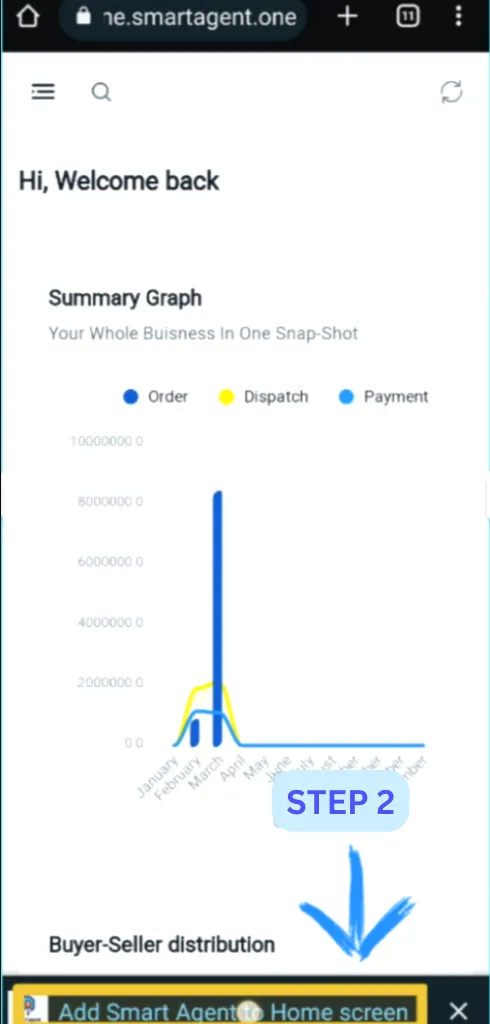
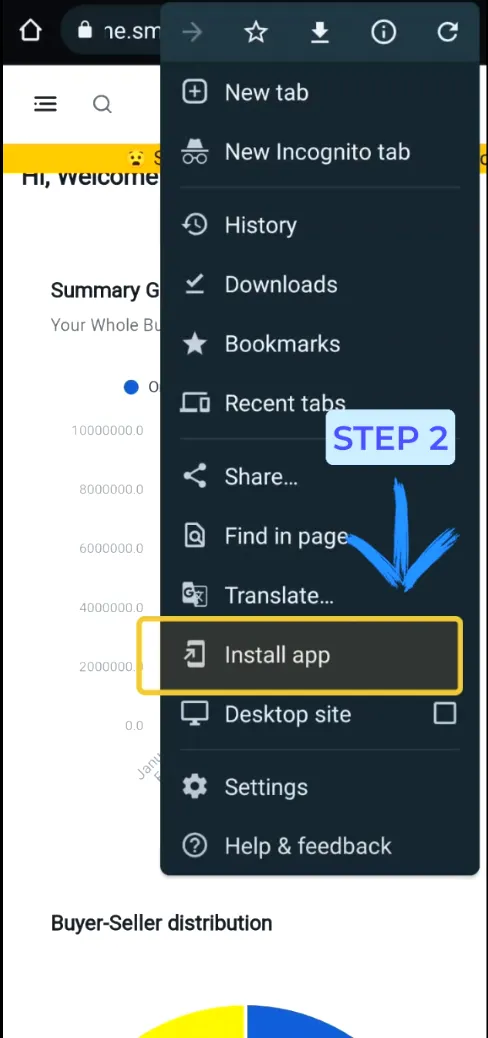
- મેનુમાંથી Install app. પૉપ-અપ આવવામાં વાર લાગે તો Chrome માં ઉપર જમણે ત્રણ ટપકાં પર ટૅપ કરો, પછી Install app પર ટૅપ કરો.
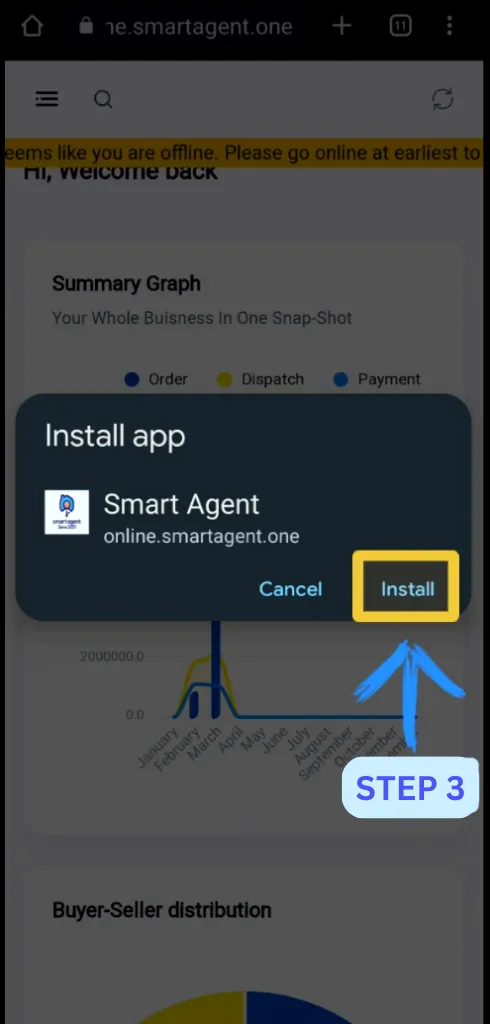
- કન્ફર્મ કરો. બંને રીતે Install app ડાયલૉગ ખૂલે છે. Install પર ટૅપ કરો.
હવે Smart Agent તમારા Android ફોન પર છે. ક્યાંય અટકો તો YouTube પર Android ઇન્સ્ટૉલનો વીડિયો જુઓ.
Windows PC પર Smart Agent કેવી રીતે ઇન્સ્ટૉલ કરવી?
-
Chrome ખોલો અને
app.smartagent.oneપર જાઓ. -
ઍડ્રેસ બારના જમણા છેડે જુઓ, જ્યાં બુકમાર્ક, શેર અને ઇન્સ્ટૉલ બટન હોય છે. install બટન પર ક્લિક કરો.
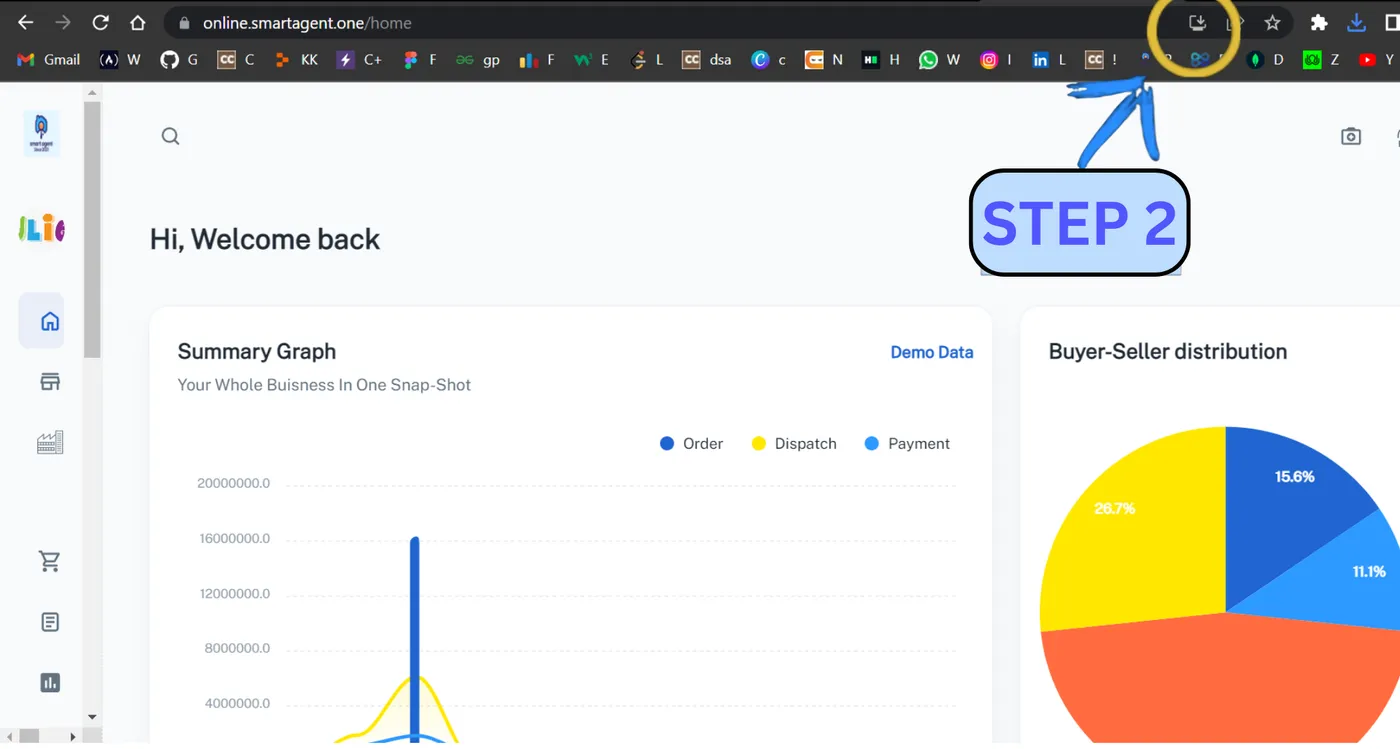
- પૉપ-અપમાં Install app? પૂછાય છે. Install પર ક્લિક કરો.
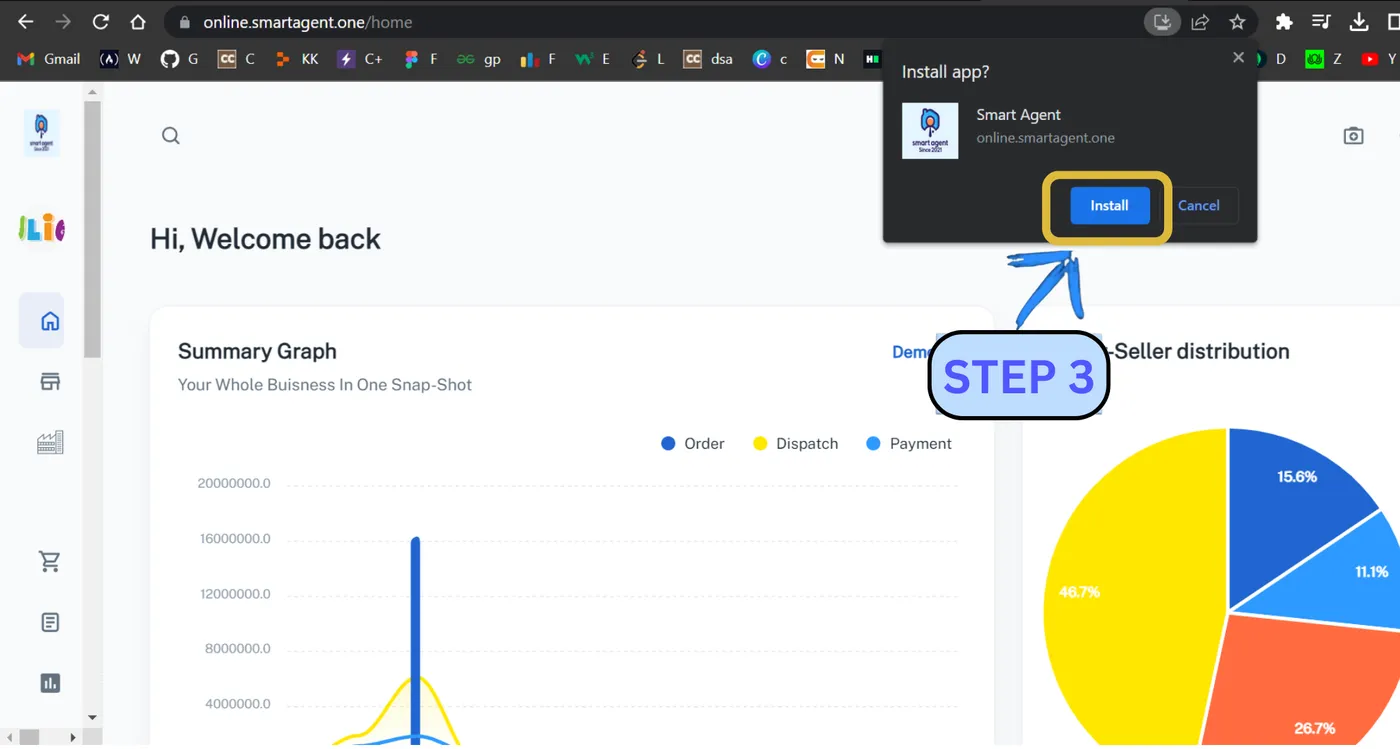
હવે Smart Agent તમારા કમ્પ્યુટર પર બધાં ફીચર્સ સાથે ખૂલે છે. YouTube પર Windows ઇન્સ્ટૉલનો વીડિયો માં એ જ સ્ટેપ છે.
Mac પર Smart Agent કેવી રીતે ઇન્સ્ટૉલ કરવી?
સ્ટેપ Windows જેવાં જ છે. Chrome માં app.smartagent.one ખોલો, ઍડ્રેસ બારની જમણી બાજુના ઇન્સ્ટૉલ બટન પર ક્લિક કરો, પછી પૉપ-અપમાં Install પર ક્લિક કરો.
નીચેના બે સ્ક્રીનશૉટ બીજા એક ડેસ્કટૉપ બ્રાઉઝરના છે, અને એમાં પણ એ જ પ્રૉમ્પ્ટ અને એ જ Install બટન દેખાય છે.
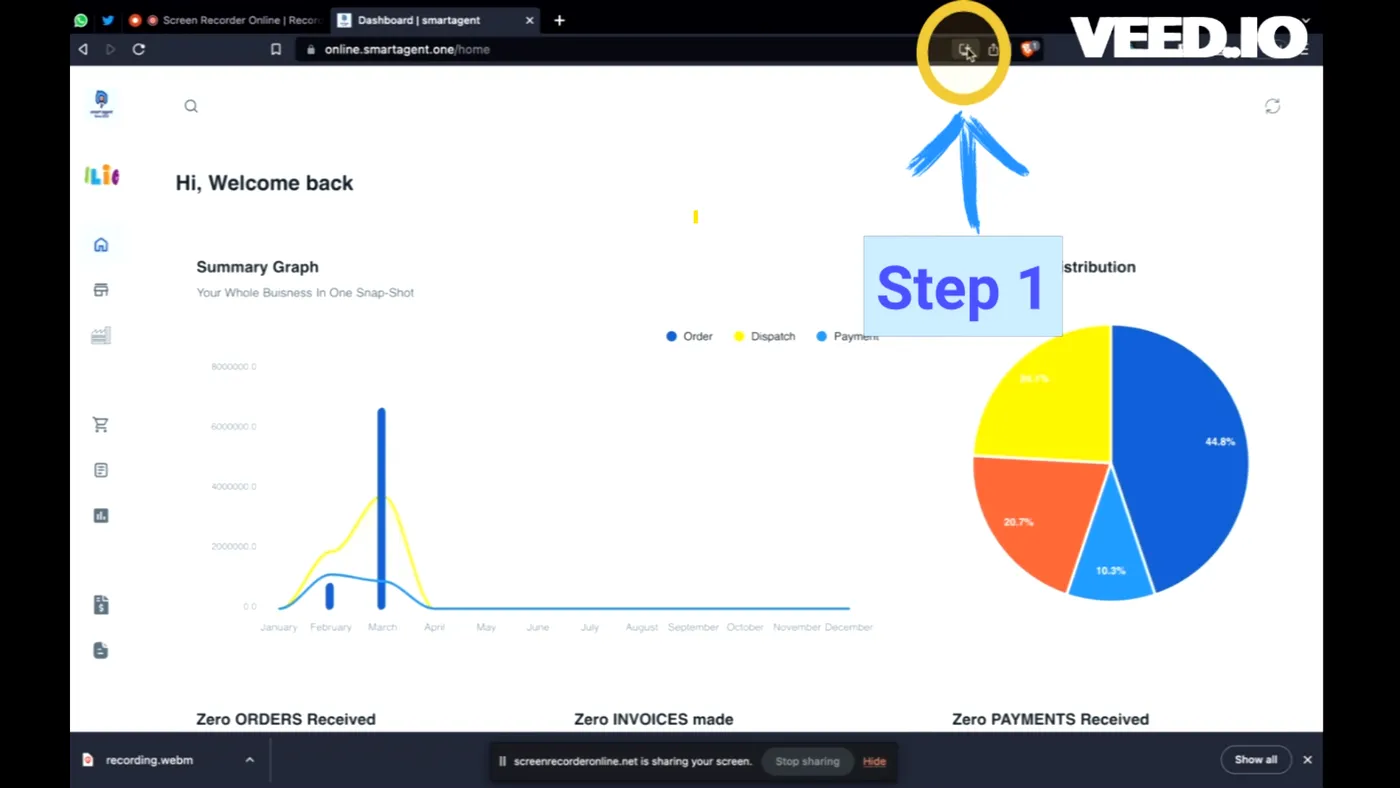
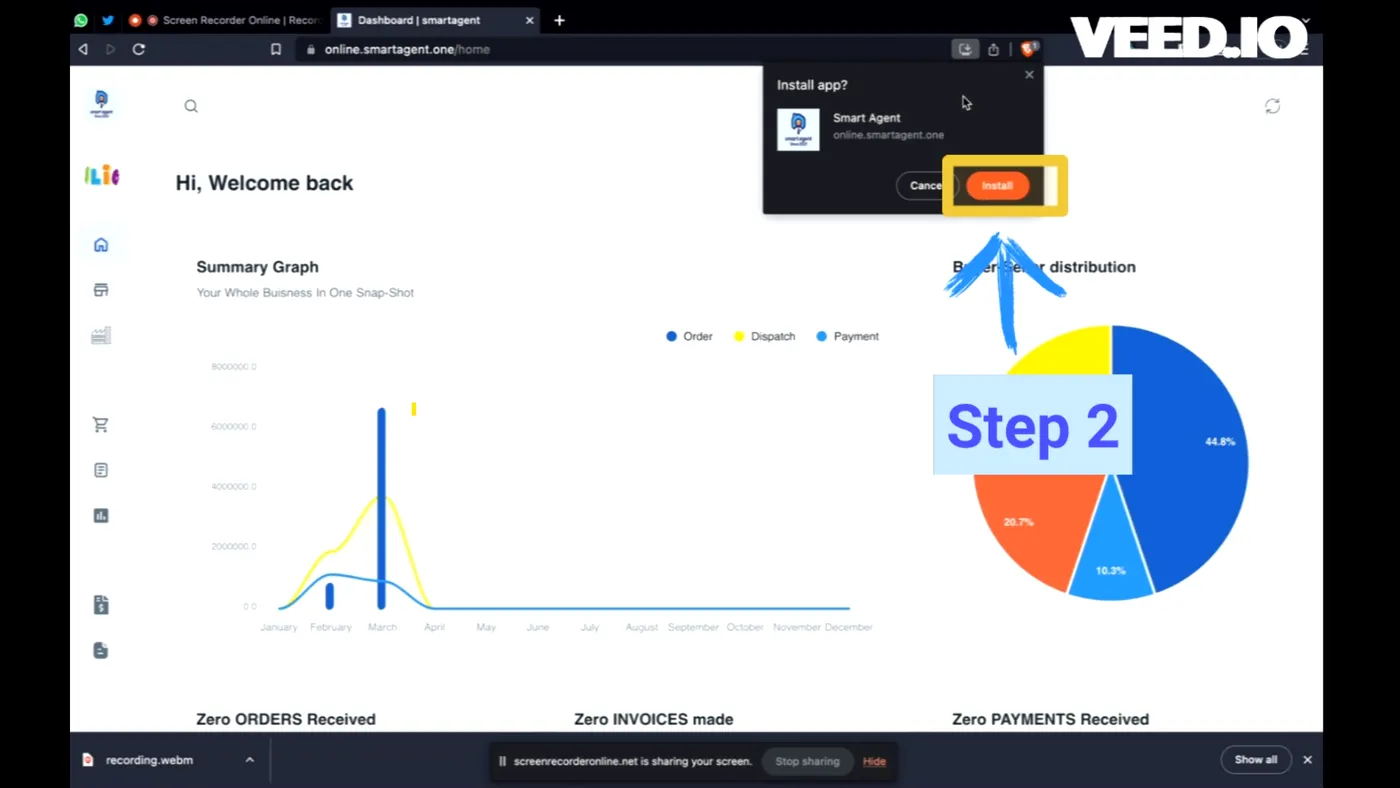
વીડિયોમાં જોવું હોય તો YouTube પર Mac ઇન્સ્ટૉલનો વીડિયો જુઓ.
ઇન્સ્ટૉલ કર્યા પછી શું કરવું?
સ્ક્રીન જોવા Smart Agent ડેમો વીડિયો જુઓ, પછી તમારા લિસ્ટમાં ઇન્વૉઇસ શોધવાનું અજમાવો. ઍપ બીજું શું કરે છે એ Smart Agent ના ફીચર્સ પેજ પર છે, અને સીટના ભાવ Smart Agent ની કિંમત પેજ પર છે.
આને લગતા સવાલ
Smart Agent ઇન્સ્ટૉલ કરવા કયું બ્રાઉઝર વાપરવું?
Google Chrome. અહીંનાં સ્ટેપ Chrome માં Smart Agent ની લિંક ખોલવાથી શરૂ થાય છે, અને જે ઇન્સ્ટૉલ પ્રૉમ્પ્ટ બતાવ્યા છે એ Chrome ના છે.
Android પર હોમ સ્ક્રીન પર ઉમેરવાનો પૉપ-અપ ન દેખાય તો?
Chrome માં ઉપર જમણે ત્રણ ટપકાંવાળું મેનુ ખોલો અને Install app પર ટૅપ કરો. એનાથી પણ એ જ ઇન્સ્ટૉલ શરૂ થાય છે.
શું ફોન સાથે કમ્પ્યુટર પર પણ Smart Agent વાપરી શકાય?
હા. Windows PC કે Mac પર Chrome માં ઍપ ખોલો અને ઍડ્રેસ બારમાં ઇન્સ્ટૉલ આઇકન પર ક્લિક કરો. પછી પૉપ-અપમાં Install પર ક્લિક કરો.
ઇન્સ્ટૉલનાં સ્ટેપ માટે વીડિયો છે?
હા. Android, Windows અને Mac માટે એક-એક વીડિયો છે, દરેક ભાગની નીચે તેની લિંક છે.