
Smart Agent માં ચોક્કસ વાઉચર શોધો
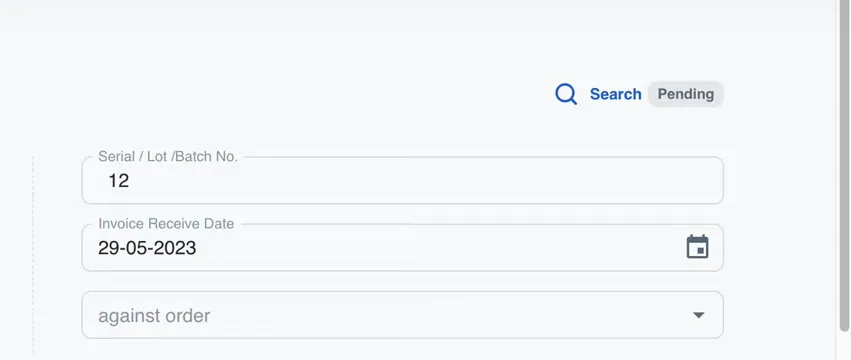
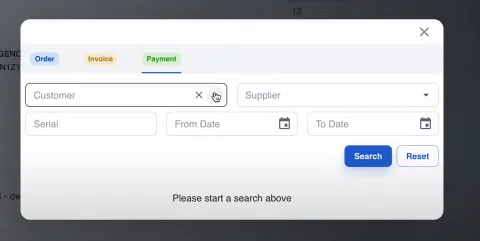
વાઉચર સર્ચ ખોલવા Add Invoice પેજની ઉપર જમણે Search પર ક્લિક કરો. Order, Invoice કે Payment પસંદ કરો, પછી કસ્ટમર, સપ્લાયર, સીરિયલ નંબર અને કઈ તારીખથી કઈ તારીખ સુધી, એ ફિલ્ટર ભરીને Search પર ક્લિક કરો.
ચોક્કસ વાઉચર સર્ચ શું છે?
એજન્સીમાં રોજ ઘણાં વાઉચર બને છે, અને રેફરન્સ માટે જૂનું વાઉચર શોધવામાં સમય જાય છે. ચોક્કસ વાઉચર સર્ચ એક ડાયલૉગ છે, જે કોઈ પણ વાઉચર એની વિગતથી શોધી આપે છે. તમે ઓર્ડર, ઇન્વૉઇસ કે પેમેન્ટ શોધી શકો, અને પરિણામ કસ્ટમર, સપ્લાયર, સીરિયલ નંબર કે તારીખથી ટૂંકું કરી શકો.
વાઉચર સર્ચ કેવી રીતે ખોલવું?
કામ કરતાં કરતાં સ્ક્રીનની ઉપર જમણે Search બટન પર ક્લિક કરો. એક પૉપ-અપ ખૂલે છે. સ્ક્રીનશૉટમાં આ બટન Add Invoice પેજ પર, Pending ટૅગની બાજુમાં છે.
કયાં વાઉચર શોધી શકાય?
પૉપ-અપમાં ત્રણ ટૅબ છે, વાઉચરના દરેક ગ્રુપ માટે એક:
- Order વાઉચર
- Invoice વાઉચર
- Payment વાઉચર
કઈ વિગતથી ફિલ્ટર કરી શકાય?
ગ્રુપ પસંદ કર્યા પછી, આમાંથી કોઈ પણ વિગતથી ફિલ્ટર કરો:
- Customer નું નામ
- Supplier નું નામ
- Serial નંબર
- From Date અને To Date
ફિલ્ટર ચલાવવા Search પર ક્લિક કરો. ત્યાં સુધી પૉપ-અપમાં Please start a search above લખેલું દેખાય છે. Reset ફિલ્ટર સાફ કરે છે, જેથી ફરીથી શરૂ કરી શકો.
સર્ચનો વીડિયો છે?
હા. ઉદાહરણો સાથે આખી રીત જોવા YouTube પર ચોક્કસ વાઉચર સર્ચનો વીડિયો જુઓ.
હવે આગળ શું?
એના બદલે Invoice List માંથી ઇન્વૉઇસ શોધવો હોય તો બાયર, સપ્લાયર કે નંબરથી ઇન્વૉઇસ શોધો ગાઇડમાં બતાવેલો સર્ચ બાર વાપરો. લાંબું લિસ્ટ ગોઠવવા એની કૉલમ ગ્રુપ, સૉર્ટ અને ફિલ્ટર કરો. Smart Agent ફીચર્સ પેજ પર ઍપની બાકીની સુવિધાઓ છે, અને તમારી એજન્સી માટે જોઈતું હોય તો Smart Agent ટીમ સાથે વાત કરો.
આને લગતા સવાલ
Smart Agent માં કયા પ્રકારનાં વાઉચર શોધી શકાય?
ત્રણ: Order, Invoice અને Payment. સર્ચ ડાયલૉગની ઉપર એની ટૅબ છે.
વાઉચર સર્ચમાં કયાં ફિલ્ટર છે?
Customer, Supplier, Serial, “From Date” અને “To Date”. ફિલ્ટર ચલાવવા Search અને સાફ કરવા “Reset” વાપરો.
વાઉચર સર્ચનું બટન ક્યાં છે?
સ્ક્રીનની ઉપર જમણે, Pending ટૅગની બાજુમાં Search બટન છે. આ ગાઇડના સ્ક્રીનશૉટમાં એ Add Invoice પેજ પર દેખાય છે.