
Smart Agent में कॉलम ग्रुप, सॉर्ट, फ़िल्टर, हाइड ऐं पिन
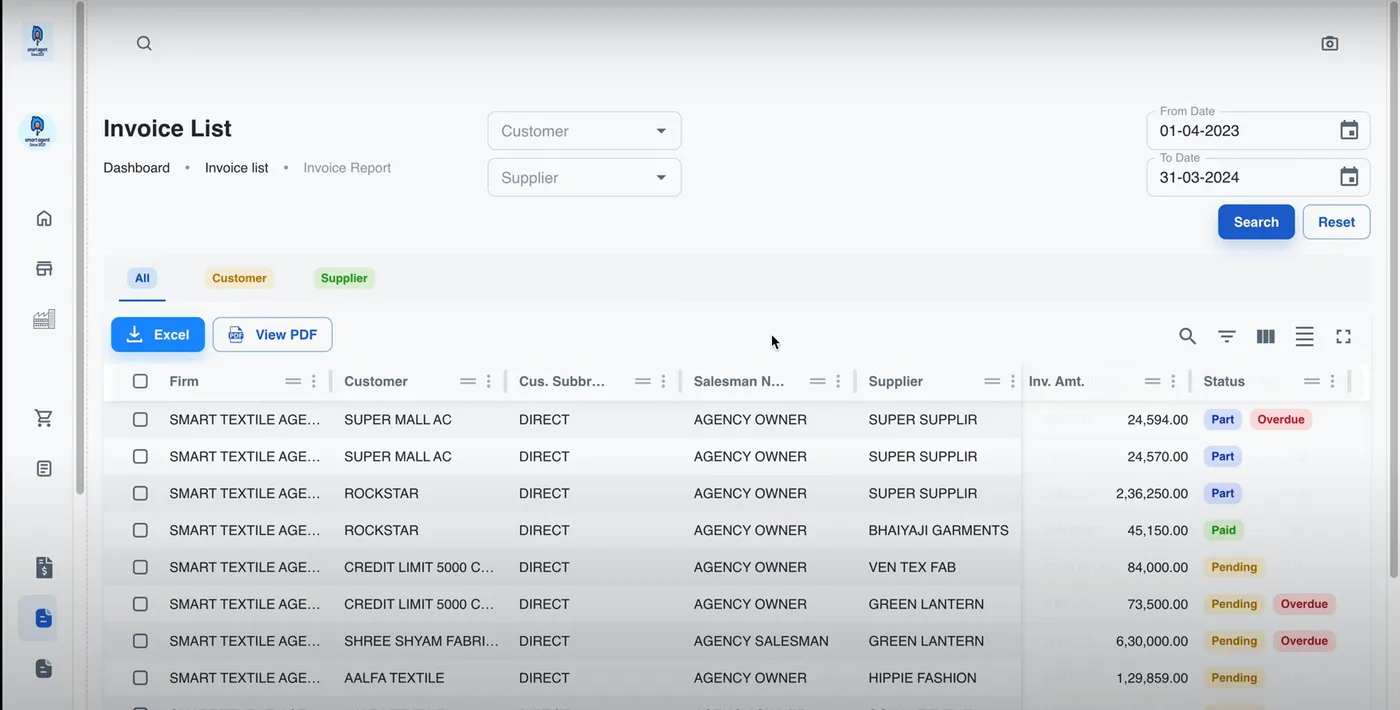
Smart Agent जी हर लिस्ट वारी टैब में टेबल जा चार टूल आहिनि। कॉलम जे मेन्यू मां या हेडर खे मथे वारी पटीअ में छिके ग्रुप करियो, हेडर ते क्लिक करे सॉर्ट करियो, हर कॉलम खे 14 मां कंहिं हिक मोड में फ़िल्टर करियो, ऐं “Show/Hide columns” पैनल मां कॉलम हाइड, पिन या अॻियां-पुठियां करियो।
Smart Agent में लिस्ट जा नवां टूल कहिड़ा आहिनि?
जून 2023 में Smart Agent पंहिंजी लिस्ट वारियुनि टैबुनि में चार टूल जोड़िया। इहे उन ई डेटा ते कम कनि था जेको अव्हां खे लिस्ट में अॻ में ई नज़र अचे थो:
- ग्रुपिंग हिक जहिड़ियुनि लाइनुनि खे हिक ग्रुप में रखे थी, जीअं हिक कस्टमर जा सभु इनवॉइस।
- सॉर्टिंग सॼी लिस्ट खे, या हिक ग्रुप खे, कंहिं बि कॉलम मूजिब अंकनि या ABCD जी तरतीब में रखे थी।
- फ़िल्टरिंग रुगो उहे लाइनूं रखे थी जेके कंहिं लफ़्ज़ या रक़म जी भेट सां मेल खाइनि थियूं।
- हाइड ऐं पिन सां बेकार कॉलम हटी वञनि था ऐं रोज़ कम ईंदड़ कॉलम पंहिंजी जाइ ते टिकियल रहनि था।
गाइड में Invoice List कम आंदी वेई आहे, पर इहे टूल सभिनी लिस्ट वारियुनि टैबुनि ते हलनि था। पहिरीं लिस्ट खोलियो।
डेटा खे ग्रुप कीअं करियो?
ग्रुपिंग सां अहिड़नि सवालनि जो जवाब मिले थो त अव्हां केतिरनि कस्टमरनि सां कम करियो था, या हर कस्टमर हेठि कहिड़ा सप्लायर आहिनि। ग्रुप जेतिरा भेरा चाहियो ठाहे सघो था, यानी हिक कस्टमर जे ग्रुप अंदर सप्लायर जा ग्रुप बि ठही सघनि था।
ग्रुप करण जा ॿ तरीक़ा आहिनि।
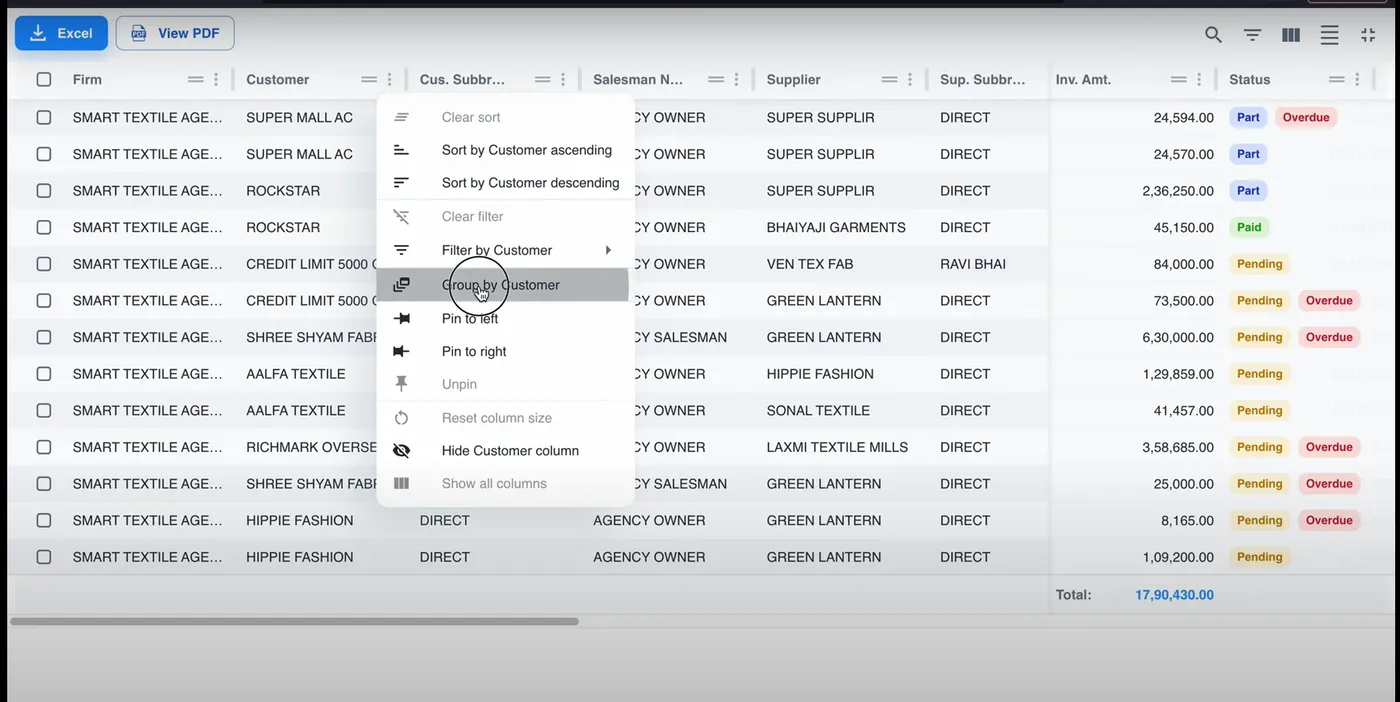
तरीक़ो 1: कॉलम जे मेन्यू मां। कॉलम जे हेडर में टिनि बिंदुनि ते क्लिक करियो। मेन्यू में Group by Customer ते क्लिक करियो। हिन ई मेन्यू में नंढे खां वॾो ऐं वॾे खां नंढो सॉर्ट, फ़िल्टर, लेफ्ट या राइट पिन, कॉलम हाइड ऐं कॉलम जी साइज़ रीसेट करण जा विकल्प बि आहिनि।
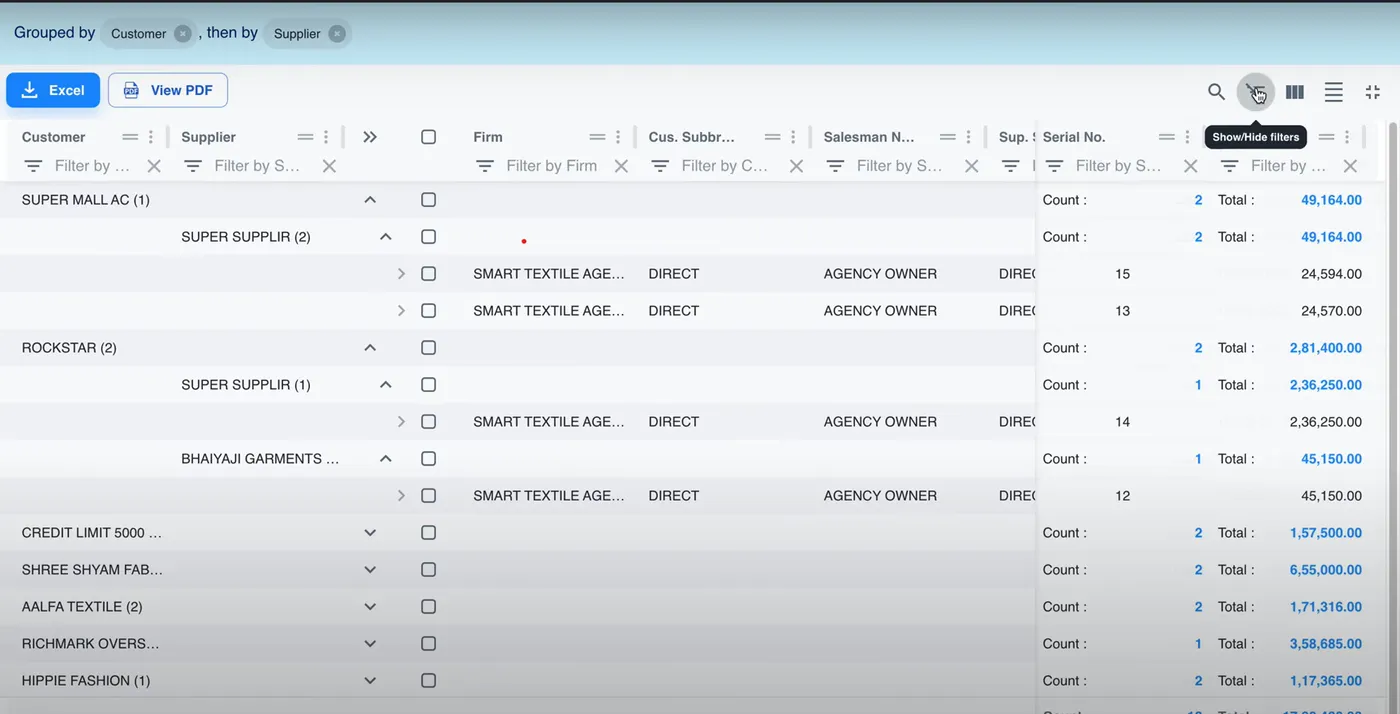
तरीक़ो 2: कॉलम खे छिके। कॉलम जो हेडर झलियो ऐं टेबल जे मथे वारी पटीअ में छॾियो। मिसाल में टेबल पहिरीं कस्टमर मूजिब ग्रुप कई वेई, पोइ Supplier जो हेडर उन ई पटीअ में छिकियो वियो त जीअं हर कस्टमर अंदर सप्लायर मूजिब ग्रुप ठही वञे।
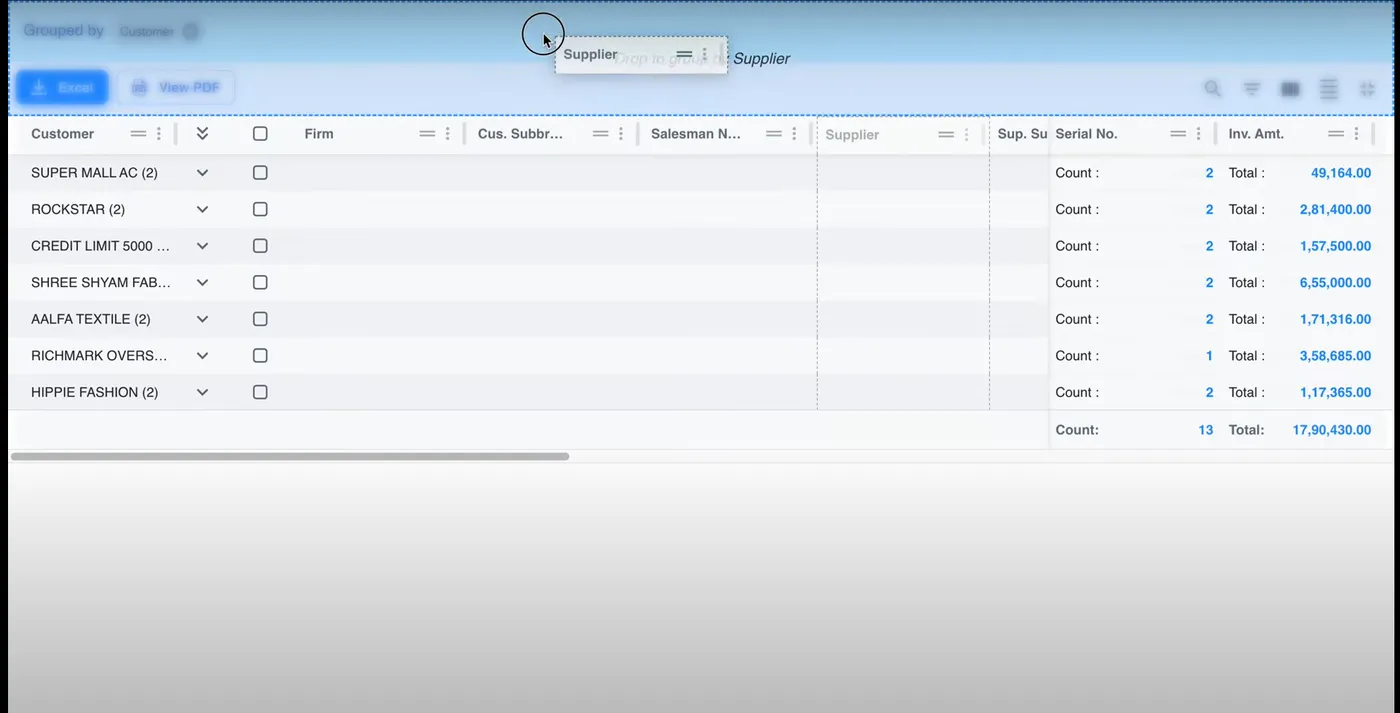
हर ग्रुप जी लाइन ते ॻणप ऐं टोटल नज़र अचे थो, सो ग्रुप खोलण खां सवाइ ई ख़बर पइजी वञे थी त हिक कस्टमर जा केतिरा इनवॉइस आहिनि ऐं कुल रक़म केतिरी आहे।
डेटा खे सॉर्ट कीअं करियो?
जंहिं कॉलम सां सॉर्ट करणो आहे, उन जे हेडर ते क्लिक करियो। हेडर ते ठहियल तीर रुख़ ॾेखारे थो। पहिरीं क्लिक ते नंढे खां वॾो ऐं ॿीअ क्लिक ते वॾे खां नंढो। अंक रक़म मूजिब ऐं नाला ABCD मूजिब सॉर्ट थियनि था, सो अव्हां कस्टमर जे नाले सां बि सॉर्ट करे सघो था ऐं रक़म सां बि।
डेटा खे फ़िल्टर कीअं करियो?
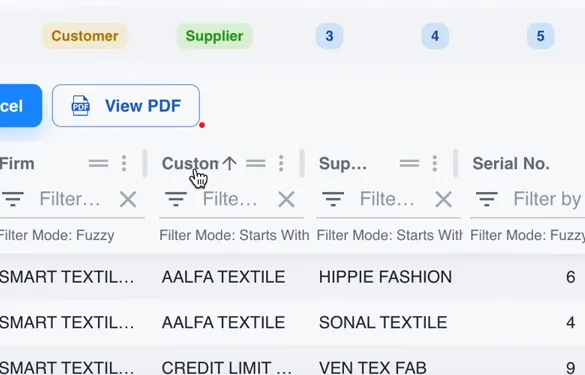
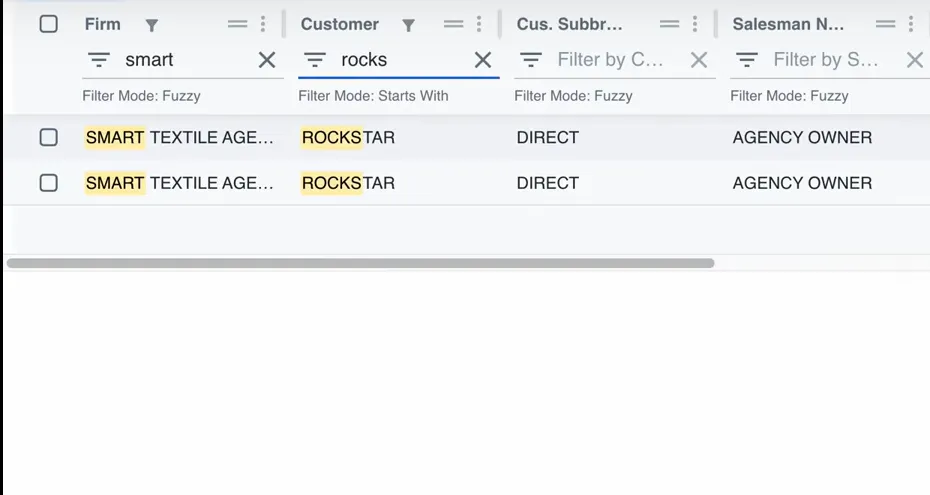
फ़िल्टर बटन ते क्लिक करियो। हीउ कॉलमनि जे मथां टिनि पटियुनि वारो आइकन आहे, जंहिं ते Show/Hide filters लिखियल अचे थो। हर कॉलम जे हेडर हेठि हिकु फ़िल्टर बॉक्स अची वञे थो। बॉक्स में टाइप करियो त रुगो मेल खाईंदड़ लाइनूं बचनि थियूं, ऐं घणा बॉक्स गॾु भरे नतीजो अञा नंढो करे सघो था। मिसाल में Firm फ़िल्टर में “smart” ऐं Customer फ़िल्टर में “rocks” लिखण सां ROCKSTAR जूं ॿ लाइनूं बचियूं, ऐं मेल खाईंदड़ अखर हाइलाइट थी विया।
फ़िल्टर जा मोड कहिड़ा आहिनि?
हर फ़िल्टर जो हिकु मोड हून्दो आहे, जेको बॉक्स हेठि Filter Mode में नज़र अचे थो। टेक्स्ट वारा कॉलम Fuzzy या Starts With मोड में शुरू थियनि था। मोड बदलाइण लाइ फ़िल्टर बॉक्स जे खाॿे पासे वारे आइकन ते क्लिक करियो ऐं 14 मां कोई हिकु मोड चूंडियो: Fuzzy, Contains, Starts With, Ends With, Equals, Not Equals, Between, Between Inclusive, Greater Than, Greater Than Or Equal To, Less Than, Less Than Or Equal To, Empty ऐं Not Empty।
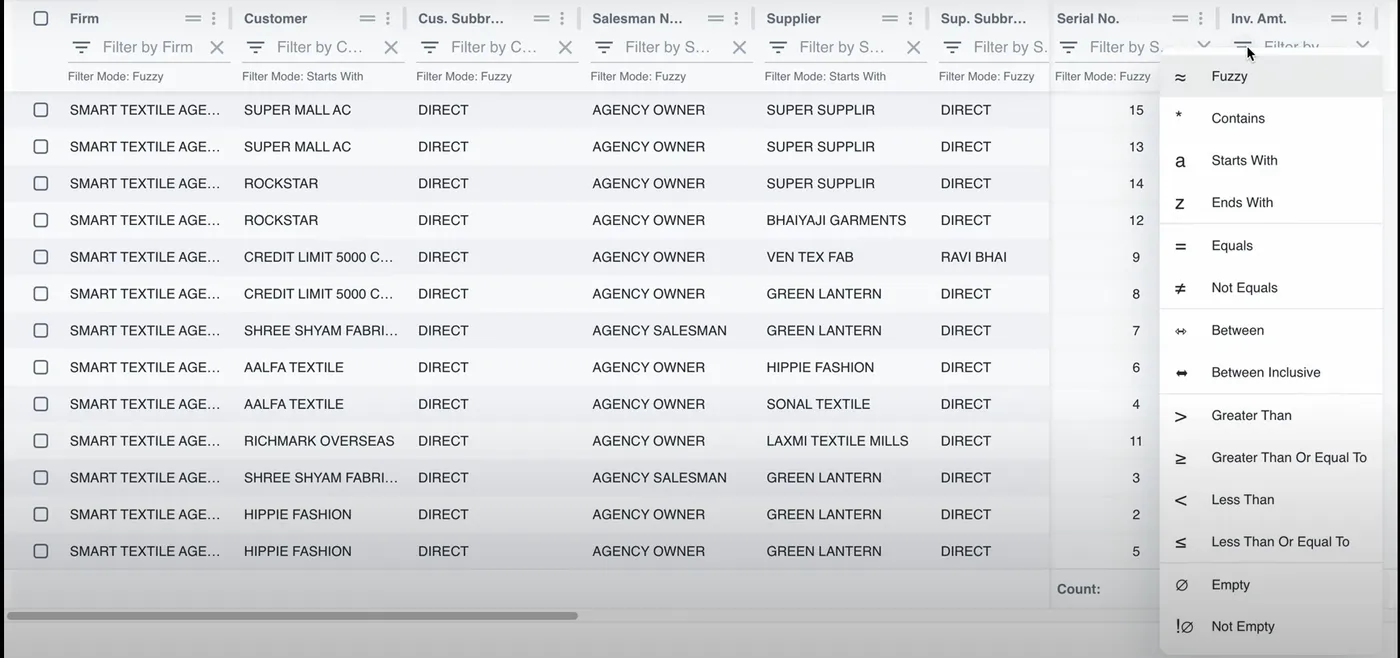
अंकनि वारनि कॉलमनि में भेट वारा मोड कम अचनि था। 50,000 खां मथे वारो हर इनवॉइस ॾिसणो हुजे त रक़म वारे कॉलम खे Greater Than ते रखो ऐं 50000 लिखो।
कॉलम हाइड ऐं पिन कीअं करियो?
जिनि कॉलमनि जी ज़रूरत नाहे, उन्हनि खे हाइड करियो त जीअं ज़रूरी डेटा स्क्रीन में अची वञे। जेके कॉलम सभ खां वधीक ॾिसो था, उन्हनि खे पिन करियो त जीअं स्क्रॉल कंदे बि उहे सामहूं रहनि।
टेबल जे टूलबार में टिनि खड़ियुनि पटियुनि वारे आइकन, यानी Show/Hide columns बटन ते क्लिक करियो।
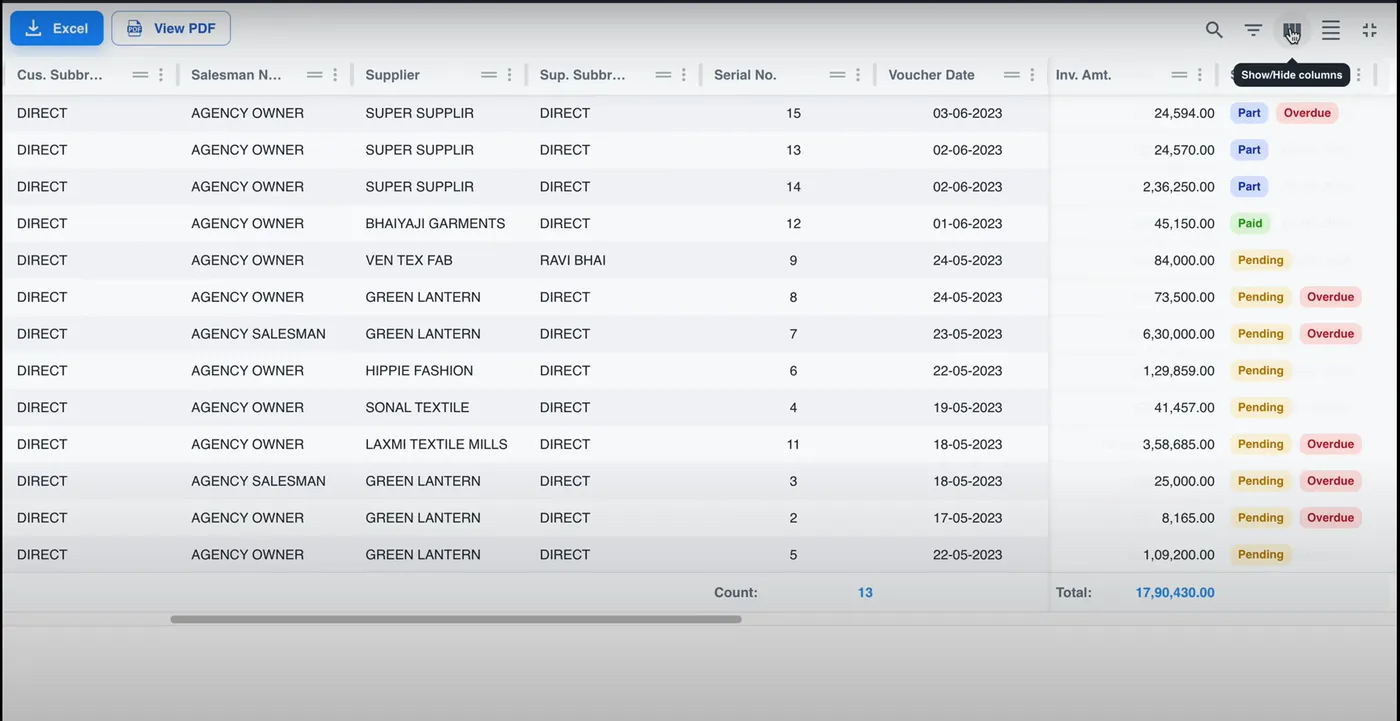
हिकु पैनल खुले थो, जंहिं में हर कॉलम जी हिक लाइन हून्दी आहे:
- टॉगल सां कॉलम लिके थो या नज़र अचे थो।
- खाॿे पासे वारो पिन आइकन कॉलम खे टेबल जे खाॿे पासे पिन करे थो, ऐं उन जे साॼे पासे वारो पिन आइकन उन खे साॼे पासे पिन करे थो।
- हैंडल झले कॉलम खे नईं जाइ ते छिके सघो था।
- मथे वारा Hide All, Reset Order, Unpin All ऐं Show All हिक क्लिक में बदलाव लॻाइनि या हटाइनि था।
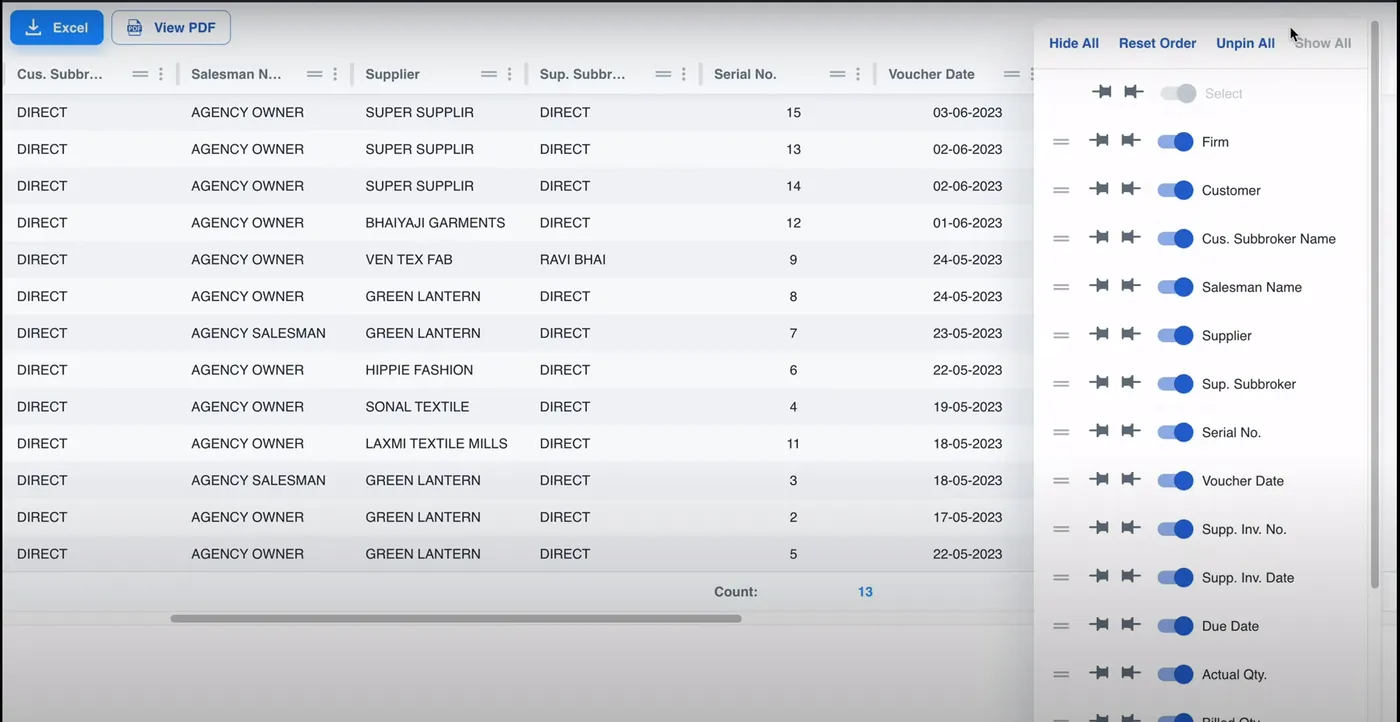
कंहिं हिक कॉलम खे उन जे टिनि बिंदुनि वारे मेन्यू मां बि पिन, अनपिन या हाइड करे सघो था।
छा हिननि टूलनि जो कोई वीडियो आहे?
हा। पूरो तरीक़ो ॾिसण लाइ YouTube ते ग्रुप, सॉर्ट, फ़िल्टर, हाइड ऐं पिन जो वीडियो ॾिसो।
अॻिते छा ॾिसो?
सॼी लिस्ट बदिरां रुगो हिकु वाउचर ॻोल्हिणो हुजे त ख़ास वाउचर सर्च कम आणियो, या बायर, सप्लायर या नंबर सां इनवॉइस ॻोल्हियो। जेकॾहिं ऐप अञा अव्हां जे फ़ोन या PC ते नाहे, त Smart Agent ऐप इंस्टॉल करियो। ऐप में ॿियो छा छा आहे, इहो Smart Agent जा फ़ीचर पेज ते आहे, ऐं हिक सीट केतिरे जी आहे, इहो Smart Agent जी क़ीमत पेज ते।
हिन सां जुड़ियल सवाल
Smart Agent जी कहिड़ियुनि स्क्रीननि ते ग्रुप, सॉर्ट, फ़िल्टर, हाइड ऐं पिन मिलनि था?
सभिनी लिस्ट वारियुनि टैबुनि ते। गाइड में इहे Invoice List ते ॾेखारिया विया आहिनि, ऐं बाक़ी लिस्टुनि में बि इहेई टेबल टूल आहिनि।
Smart Agent में कॉलम खे सॉर्ट कीअं करियां?
कॉलम जे हेडर ते हिकु भेरो क्लिक करियो त नंढे खां वॾे जी तरतीब में सॉर्ट थींदो, ॿियो भेरो क्लिक करियो त वॾे खां नंढे जी तरतीब में। हेडर ते ठहियल तीर रुख़ ॾेखारे थो।
छा कंहिं मुक़रर रक़म खां मथे वारा इनवॉइस कढी सघिजनि था?
हा। रक़म वारे कॉलम जो फ़िल्टर मोड मेन्यू खोलियो, “Greater Than” चूंडियो, ऐं रक़म लिखो, जीअं 50000।
हाइड ऐं पिन कयल कॉलम वापस अॻे वांगुर कीअं करियां?
“Show/Hide columns” पैनल खोलियो। “Show All” सां लिकल कॉलम वापस अचनि था, “Unpin All” सां पिन हटनि था, ऐं “Reset Order” सां कॉलमनि जी तरतीब अॻे वांगुर थी वञे थी।