
Smart Agent में कॉलम ग्रुप, सॉर्ट, फ़िल्टर, हाइड और पिन करें
Smart Agent की हर लिस्ट वाली टैब में टेबल के चार टूल हैं। कॉलम के मेन्यू से या हेडर को ऊपर की पट्टी में खींचकर ग्रुप करें, हेडर पर क्लिक करके सॉर्ट करें, हर कॉलम को 14 में से किसी एक मोड में फ़िल्टर करें, और “Show/Hide columns” पैनल से कॉलम हाइड, पिन या आगे-पीछे करें।
Smart Agent में लिस्ट के नए टूल कौन से हैं?
जून 2023 में Smart Agent ने अपनी लिस्ट वाली टैब में चार टूल जोड़े। ये उसी डेटा पर काम करते हैं जो आपको लिस्ट में पहले से दिखता है:
- ग्रुपिंग एक जैसी लाइनों को एक ग्रुप में रखती है, जैसे एक कस्टमर के सारे इनवॉइस।
- सॉर्टिंग पूरी लिस्ट को, या एक ग्रुप को, किसी भी कॉलम के हिसाब से अंकों या ABCD के क्रम में लगाती है।
- फ़िल्टरिंग सिर्फ़ वे लाइनें रखती है जो किसी शब्द या रकम की तुलना से मेल खाती हैं।
- हाइड और पिन से बेकार कॉलम हट जाते हैं और रोज़ काम आने वाले कॉलम अपनी जगह टिके रहते हैं।
गाइड में Invoice List इस्तेमाल हुई है, पर ये टूल सभी लिस्ट वाली टैब पर चलते हैं। पहले लिस्ट खोलें।
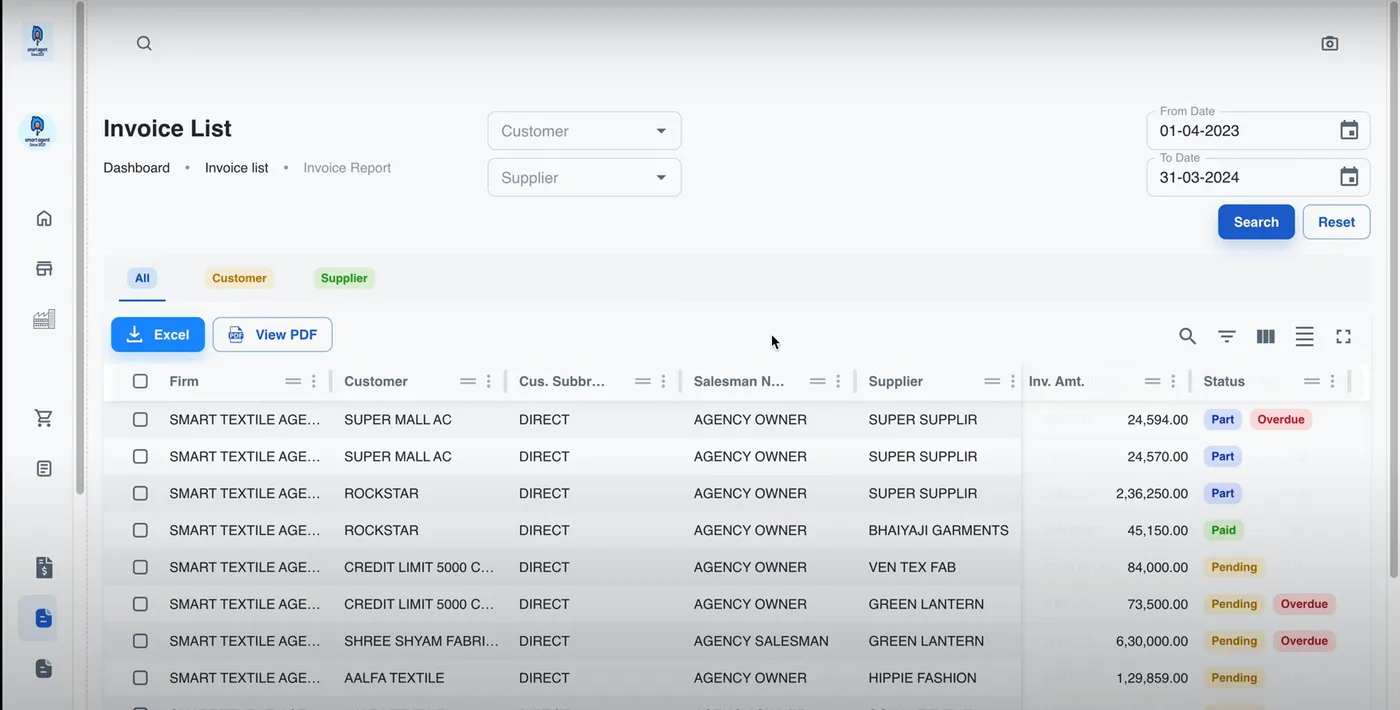
डेटा को ग्रुप कैसे करें?
ग्रुपिंग से ऐसे सवालों का जवाब मिलता है कि आप कितने कस्टमर से काम करते हैं, या हर कस्टमर के नीचे कौन से सप्लायर हैं। ग्रुप जितनी बार चाहें बना सकते हैं, यानी एक कस्टमर के ग्रुप के अंदर सप्लायर के ग्रुप भी बन सकते हैं।
ग्रुप करने के दो तरीके हैं।
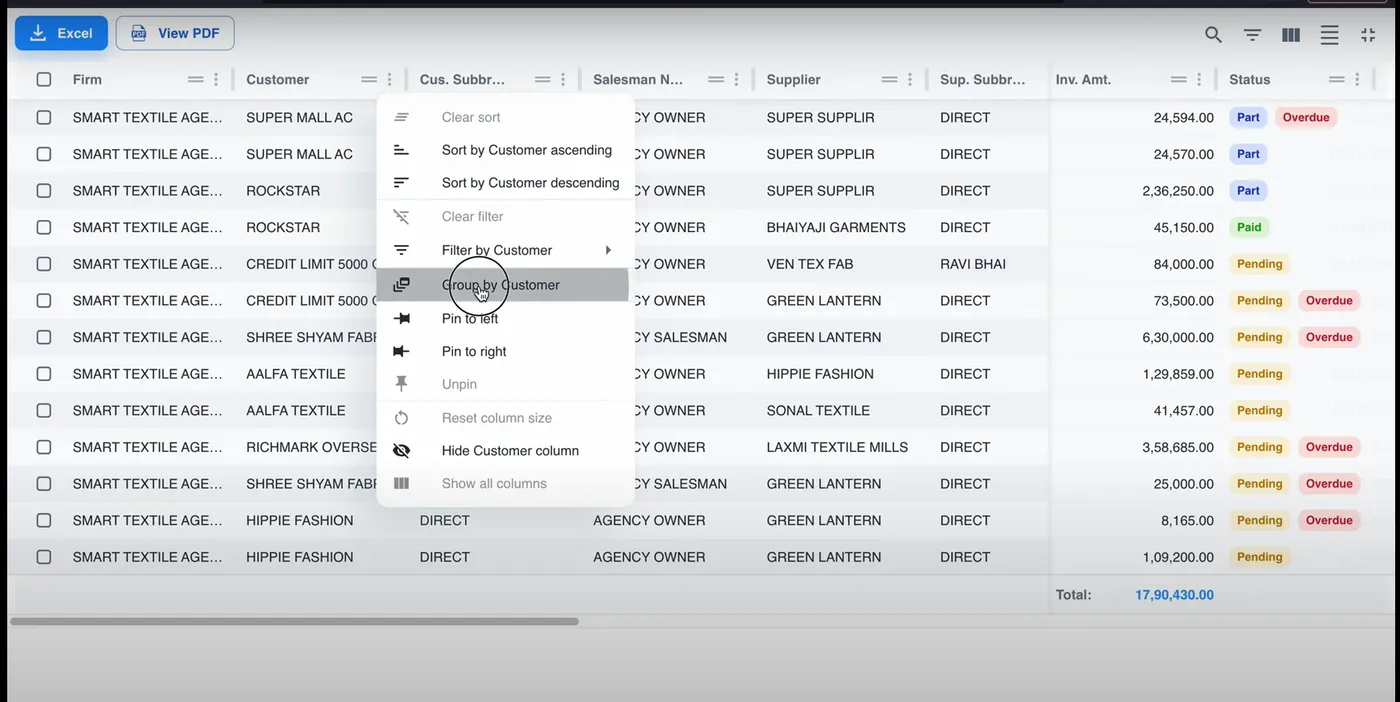
तरीका 1: कॉलम के मेन्यू से। कॉलम के हेडर में तीन बिंदुओं पर क्लिक करें। मेन्यू में Group by Customer पर क्लिक करें। इसी मेन्यू में छोटे से बड़ा और बड़े से छोटा सॉर्ट, फ़िल्टर, लेफ्ट या राइट पिन, कॉलम हाइड और कॉलम का साइज़ रीसेट करने के विकल्प भी हैं।
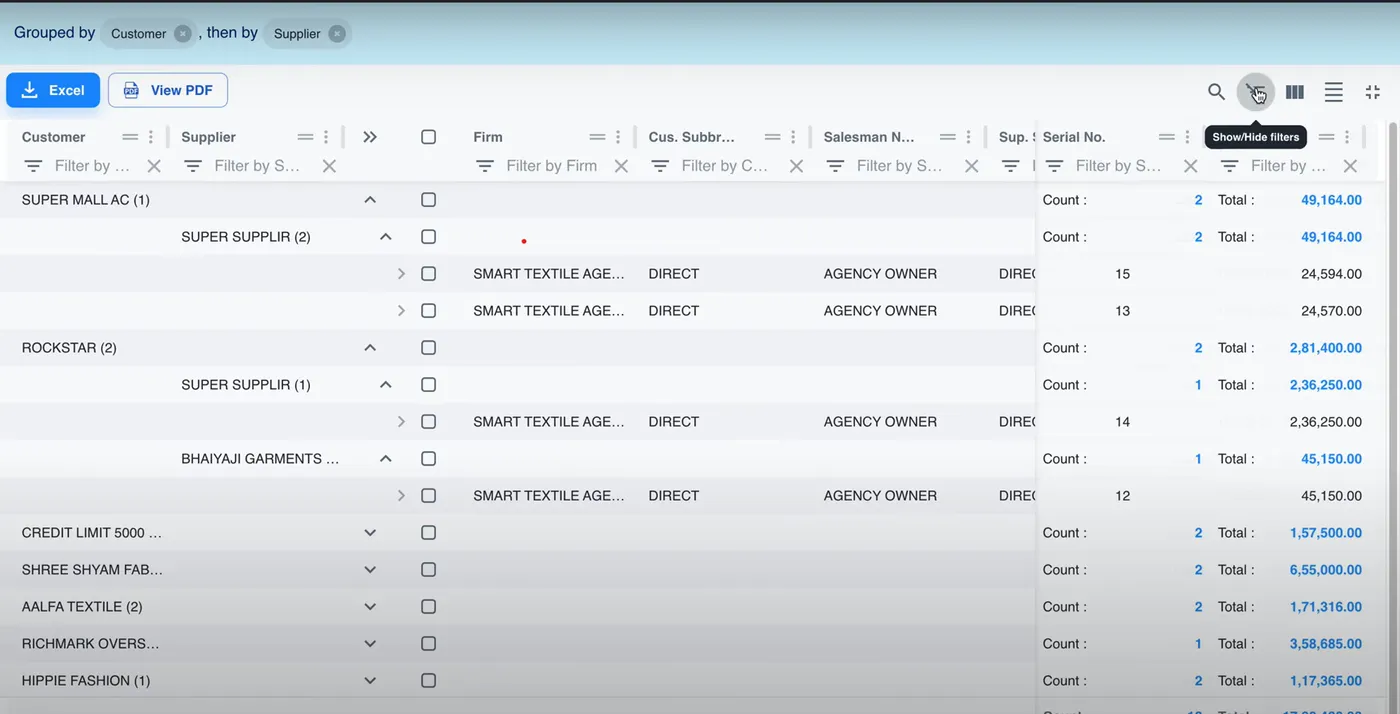
तरीका 2: कॉलम को खींचकर। कॉलम का हेडर पकड़ें और टेबल के ऊपर वाली पट्टी में छोड़ दें। उदाहरण में टेबल पहले कस्टमर के हिसाब से ग्रुप की गई, फिर Supplier का हेडर उसी पट्टी में खींचा गया ताकि हर कस्टमर के अंदर सप्लायर के हिसाब से ग्रुप बन जाए।
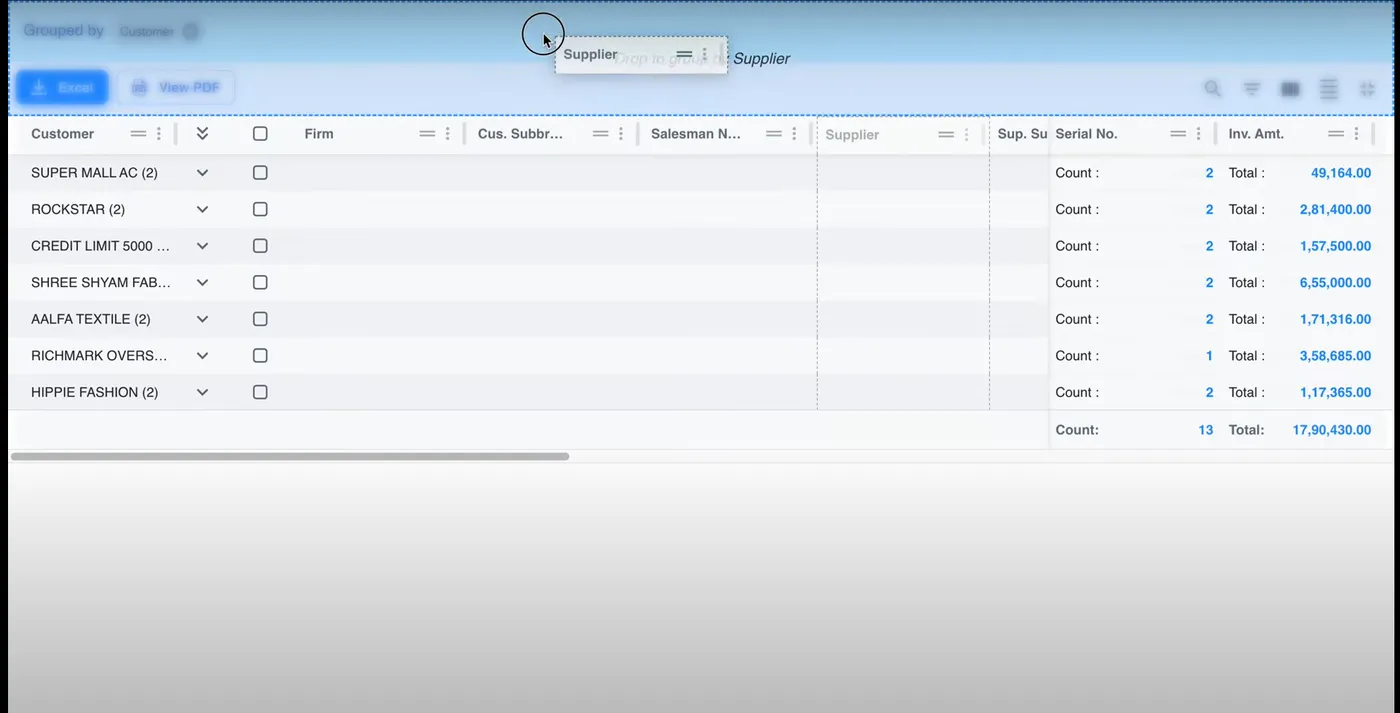
हर ग्रुप की लाइन पर गिनती और टोटल दिखता है, तो ग्रुप खोले बिना ही पता चल जाता है कि एक कस्टमर के कितने इनवॉइस हैं और कुल रकम कितनी है।
डेटा को सॉर्ट कैसे करें?
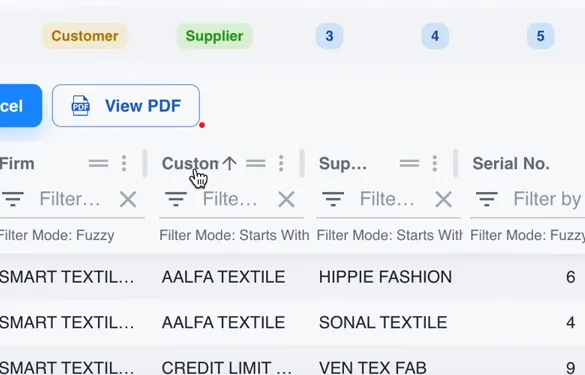
जिस कॉलम से सॉर्ट करना है, उसके हेडर पर क्लिक करें। हेडर पर बना तीर दिशा बताता है। पहले क्लिक पर छोटे से बड़ा और दूसरे क्लिक पर बड़े से छोटा। अंक रकम के हिसाब से और नाम ABCD के हिसाब से सॉर्ट होते हैं, तो आप कस्टमर के नाम से भी सॉर्ट कर सकते हैं और रकम से भी।
डेटा को फ़िल्टर कैसे करें?
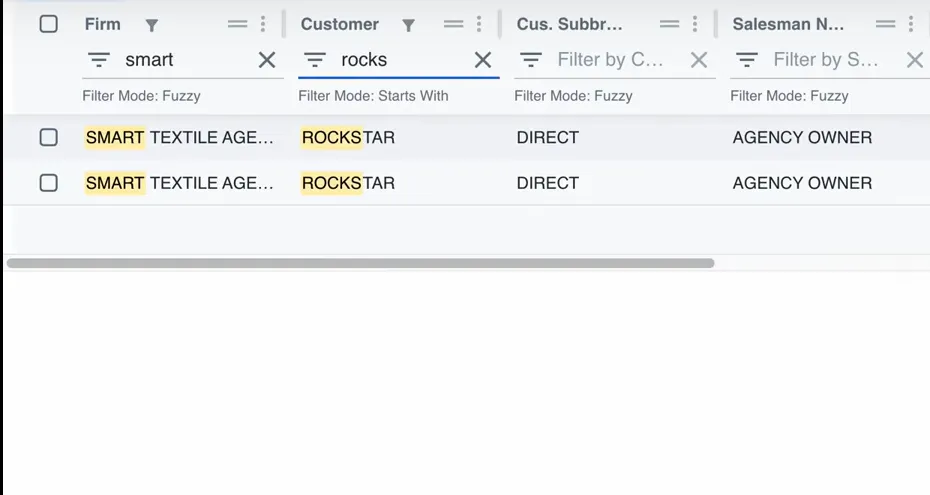
फ़िल्टर बटन पर क्लिक करें। यह कॉलम के ऊपर तीन पट्टियों वाला आइकन है, जिस पर Show/Hide filters लिखा आता है। हर कॉलम के हेडर के नीचे एक फ़िल्टर बॉक्स आ जाता है। बॉक्स में टाइप करें तो सिर्फ़ मेल खाने वाली लाइनें बचती हैं, और कई बॉक्स साथ में भरकर नतीजा और छोटा कर सकते हैं। उदाहरण में Firm फ़िल्टर में “smart” और Customer फ़िल्टर में “rocks” लिखने पर ROCKSTAR की दो लाइनें बचीं, और मेल खाने वाले अक्षर हाइलाइट हो गए।
फ़िल्टर के मोड कौन से हैं?
हर फ़िल्टर का एक मोड होता है, जो बॉक्स के नीचे Filter Mode में दिखता है। टेक्स्ट वाले कॉलम Fuzzy या Starts With मोड में शुरू होते हैं। मोड बदलने के लिए फ़िल्टर बॉक्स के बाईं ओर के आइकन पर क्लिक करें और 14 में से कोई एक मोड चुनें: Fuzzy, Contains, Starts With, Ends With, Equals, Not Equals, Between, Between Inclusive, Greater Than, Greater Than Or Equal To, Less Than, Less Than Or Equal To, Empty और Not Empty।
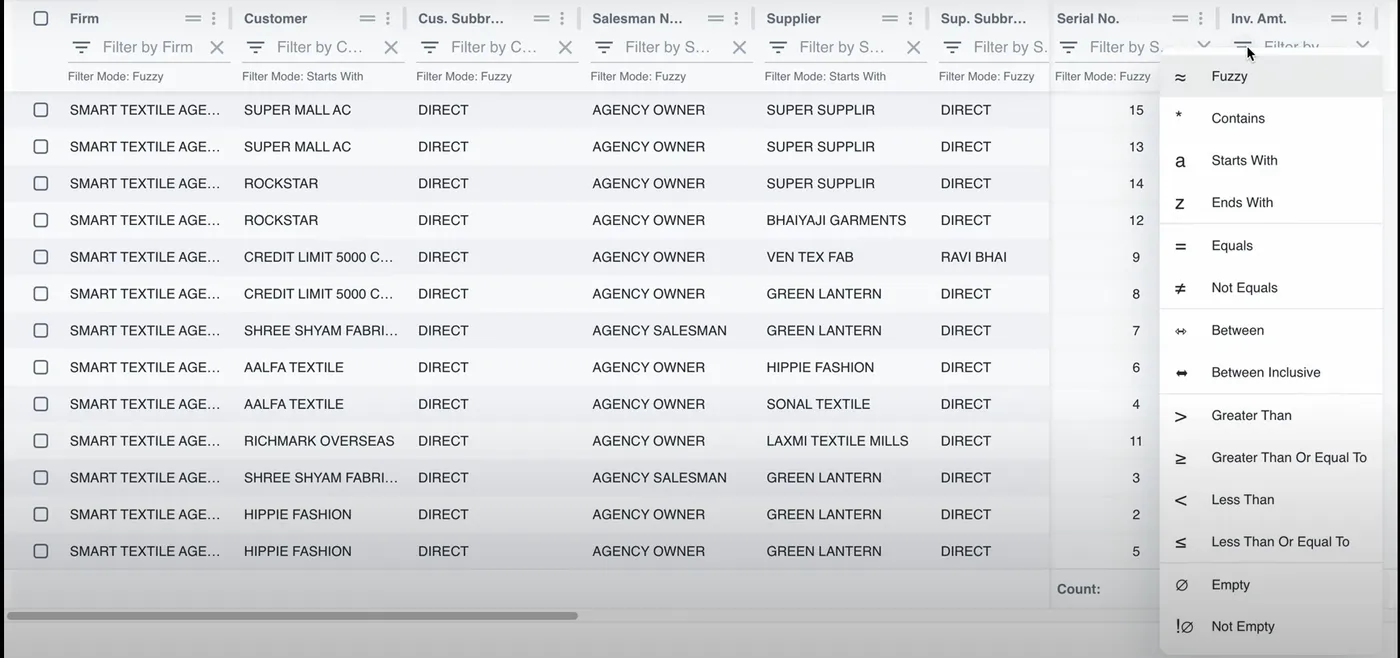
अंक वाले कॉलम में तुलना वाले मोड काम आते हैं। 50,000 से ऊपर का हर इनवॉइस देखना हो तो रकम वाले कॉलम को Greater Than पर रखें और 50000 लिखें।
कॉलम हाइड और पिन कैसे करें?
जिन कॉलम की ज़रूरत नहीं, उन्हें हाइड करें ताकि ज़रूरी डेटा स्क्रीन में आ जाए। जो कॉलम सबसे ज़्यादा देखते हैं, उन्हें पिन करें ताकि स्क्रॉल करते समय भी वे सामने रहें।
टेबल के टूलबार में तीन खड़ी पट्टियों वाले आइकन, यानी Show/Hide columns बटन पर क्लिक करें।
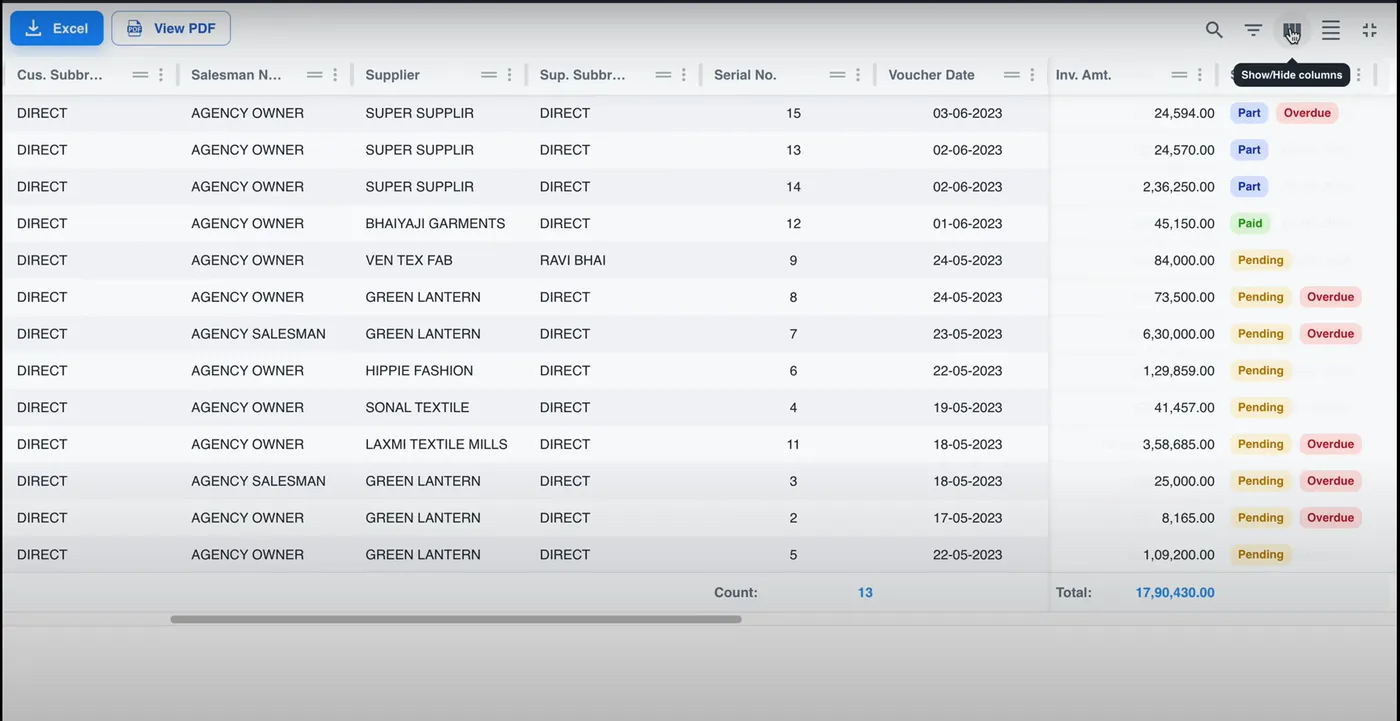
एक पैनल खुलता है, जिसमें हर कॉलम की एक लाइन होती है:
- टॉगल से कॉलम छिपता या दिखता है।
- बाईं ओर का पिन आइकन कॉलम को टेबल की बाईं ओर पिन करता है, और उसके दाईं ओर वाला पिन आइकन उसे दाईं ओर पिन करता है।
- हैंडल पकड़कर कॉलम को नई जगह खींच सकते हैं।
- ऊपर के Hide All, Reset Order, Unpin All और Show All एक क्लिक में बदलाव लगाते या हटाते हैं।
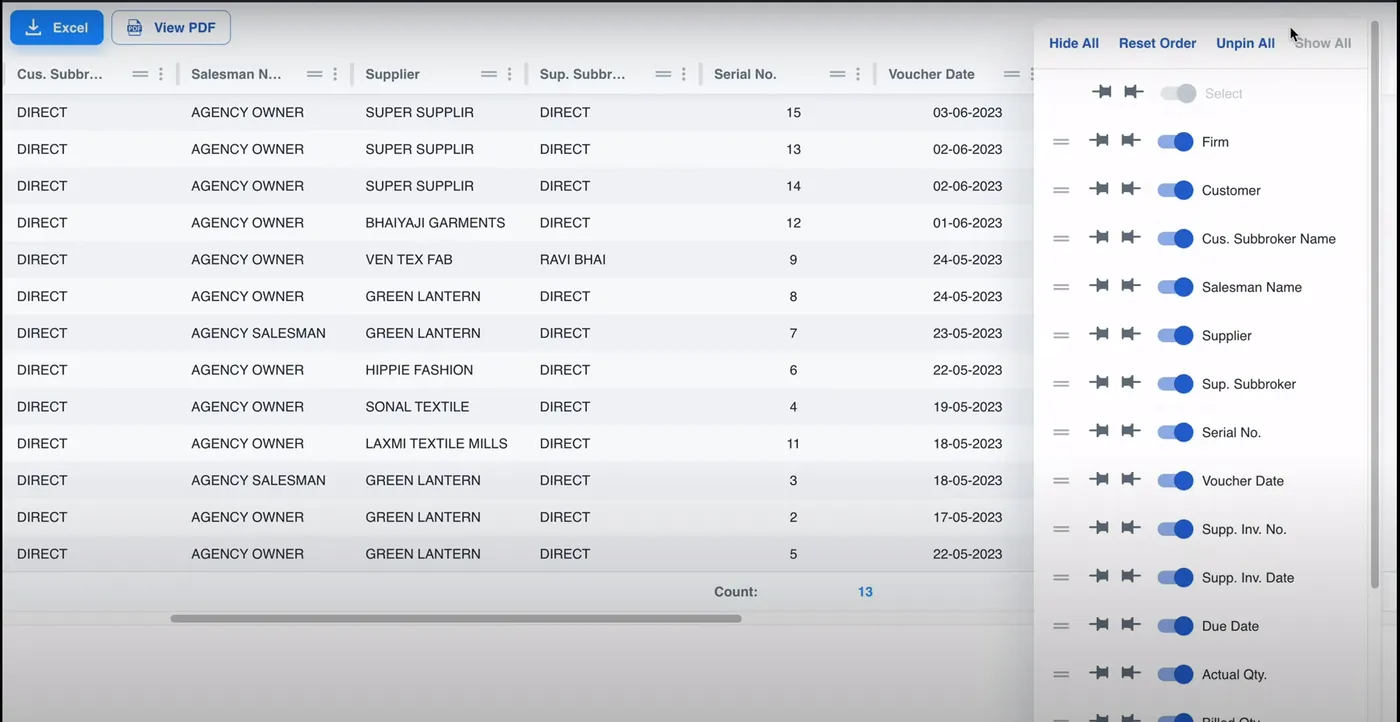
किसी एक कॉलम को उसके तीन बिंदुओं वाले मेन्यू से भी पिन, अनपिन या हाइड कर सकते हैं।
क्या इन टूल का कोई वीडियो है?
हाँ। पूरा तरीका देखने के लिए YouTube पर ग्रुप, सॉर्ट, फ़िल्टर, हाइड और पिन का वीडियो देखें।
आगे क्या देखें?
पूरी लिस्ट की जगह सिर्फ़ एक वाउचर ढूँढना हो तो खास वाउचर सर्च इस्तेमाल करें, या बायर, सप्लायर या नंबर से इनवॉइस ढूँढें। अगर ऐप अभी आपके फ़ोन या PC पर नहीं है, तो Smart Agent ऐप इंस्टॉल करें। ऐप में और क्या-क्या है, यह Smart Agent के फ़ीचर पेज पर है, और एक सीट कितने की है, यह Smart Agent की कीमत पेज पर।
इससे जुड़े सवाल
Smart Agent की किन स्क्रीन पर ग्रुप, सॉर्ट, फ़िल्टर, हाइड और पिन मिलते हैं?
सभी लिस्ट वाली टैब पर। गाइड में ये Invoice List पर दिखाए गए हैं, और बाकी लिस्ट में भी यही टेबल टूल हैं।
Smart Agent में कॉलम को सॉर्ट कैसे करें?
कॉलम के हेडर पर एक बार क्लिक करें तो छोटे से बड़े के क्रम में सॉर्ट होगा, दोबारा क्लिक करें तो बड़े से छोटे के क्रम में। हेडर पर बना तीर दिशा बताता है।
क्या किसी तय रकम से ऊपर के इनवॉइस निकाल सकते हैं?
हाँ। रकम वाले कॉलम का फ़िल्टर मोड मेन्यू खोलें, “Greater Than” चुनें, और रकम लिखें, जैसे 50000।
हाइड और पिन किए कॉलम वापस पहले जैसे कैसे करें?
“Show/Hide columns” पैनल खोलें। “Show All” से छिपे कॉलम वापस आते हैं, “Unpin All” से पिन हटते हैं, और “Reset Order” से कॉलम का क्रम पहले जैसा हो जाता है।