
Smart Agent में बायर, सप्लायर या नंबर से इनवॉइस खोजें
Menu में जाकर Invoice List खोलें, ऊपर बाईं ओर Search बटन दबाएँ और टाइप करें। Smart Agent चार चीज़ों में खोजता है: बायर का नाम, सप्लायर का नाम, वाउचर या सीरियल नंबर, और सप्लायर इनवॉइस नंबर। लिस्ट में सिर्फ़ मिलते हुए इनवॉइस रह जाते हैं।
Smart Agent में इनवॉइस कैसे खोजें?
Invoice List रोज़ बढ़ती है, इसलिए स्क्रॉल करके ढूँढना मुश्किल हो जाता है। आपके पास जो चार जानकारियाँ होती हैं, उनमें से किसी एक से भी सर्च बार इनवॉइस ढूँढ देता है। तीन स्टेप में सर्च बार खुलता है और खोज चलती है।
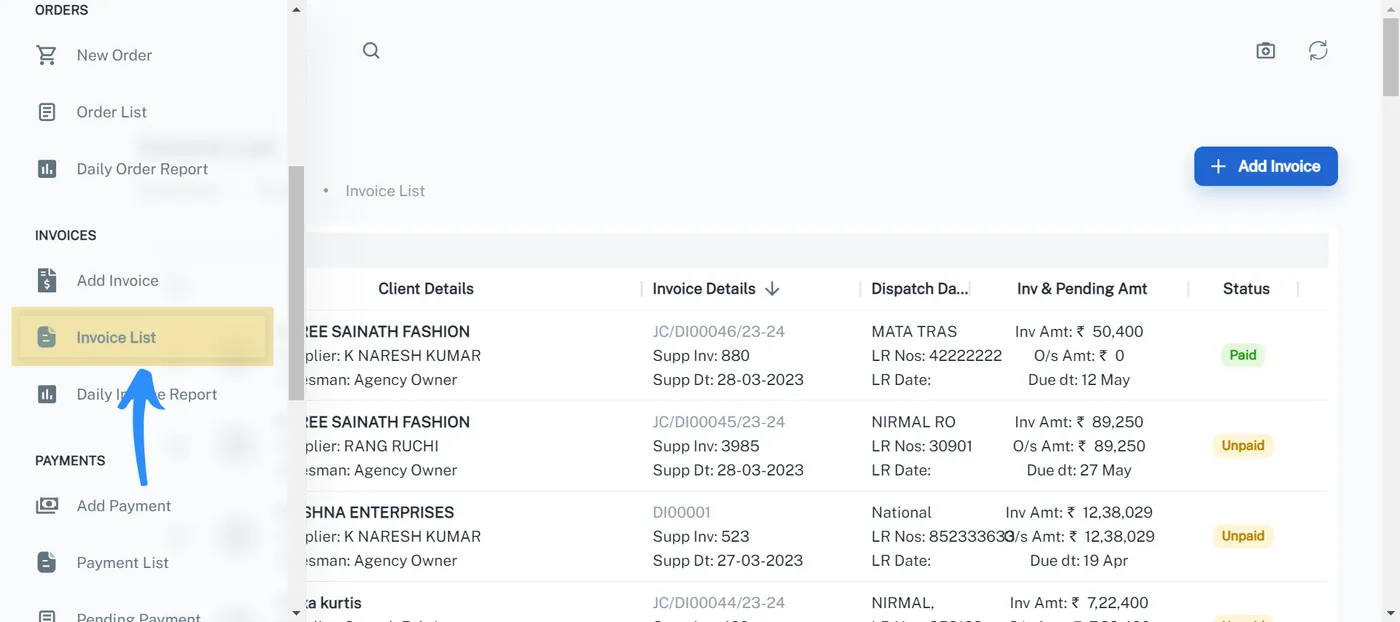
स्टेप 1: Invoice List खोलें
होम स्क्रीन से Menu पर क्लिक करें, फिर Invoices के नीचे Invoice List पर।
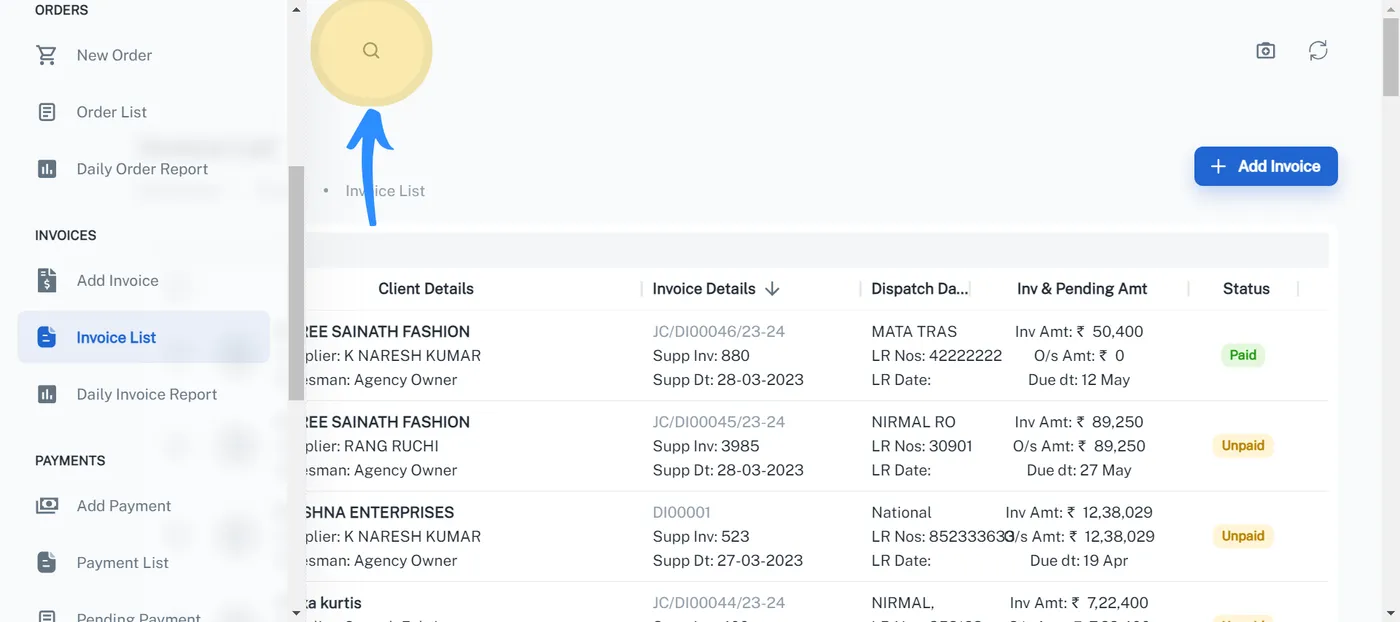
स्टेप 2: सर्च बार खोलें
स्क्रीन के ऊपर बाईं ओर search बटन, यानी मैग्निफ़ाइंग ग्लास, पर क्लिक करें। लिस्ट के ऊपर सर्च बार खुल जाता है।
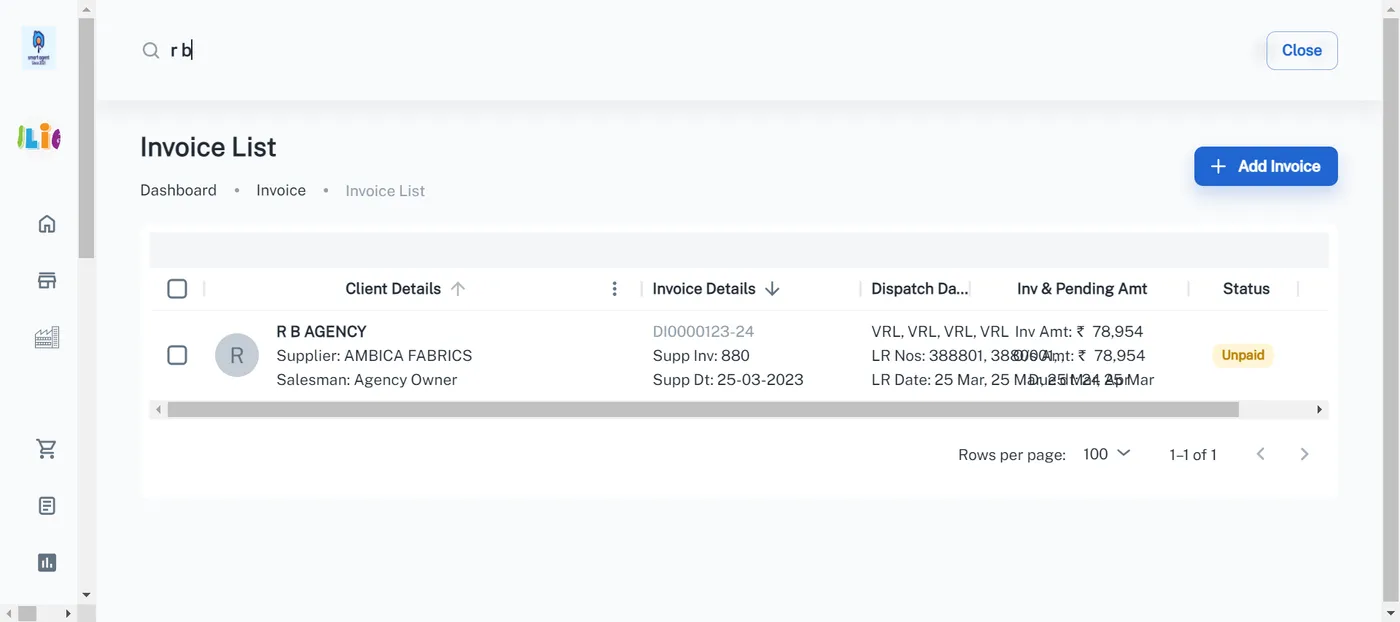
स्टेप 3: जो खोजना है, टाइप करें
जो जानकारी आपके पास है, वह टाइप करें। लिस्ट में सिर्फ़ मिलते हुए इनवॉइस रह जाते हैं। सर्च से बाहर आने के लिए सर्च बार में Close बटन है।
इन चार में से किसी भी जानकारी से खोज सकते हैं।
| किससे खोजें | क्या टाइप करें | इस गाइड का उदाहरण |
|---|---|---|
| बायर का नाम | बायर के नाम का कुछ हिस्सा | abc |
| सप्लायर का नाम | सप्लायर के नाम का कुछ हिस्सा | Naresh |
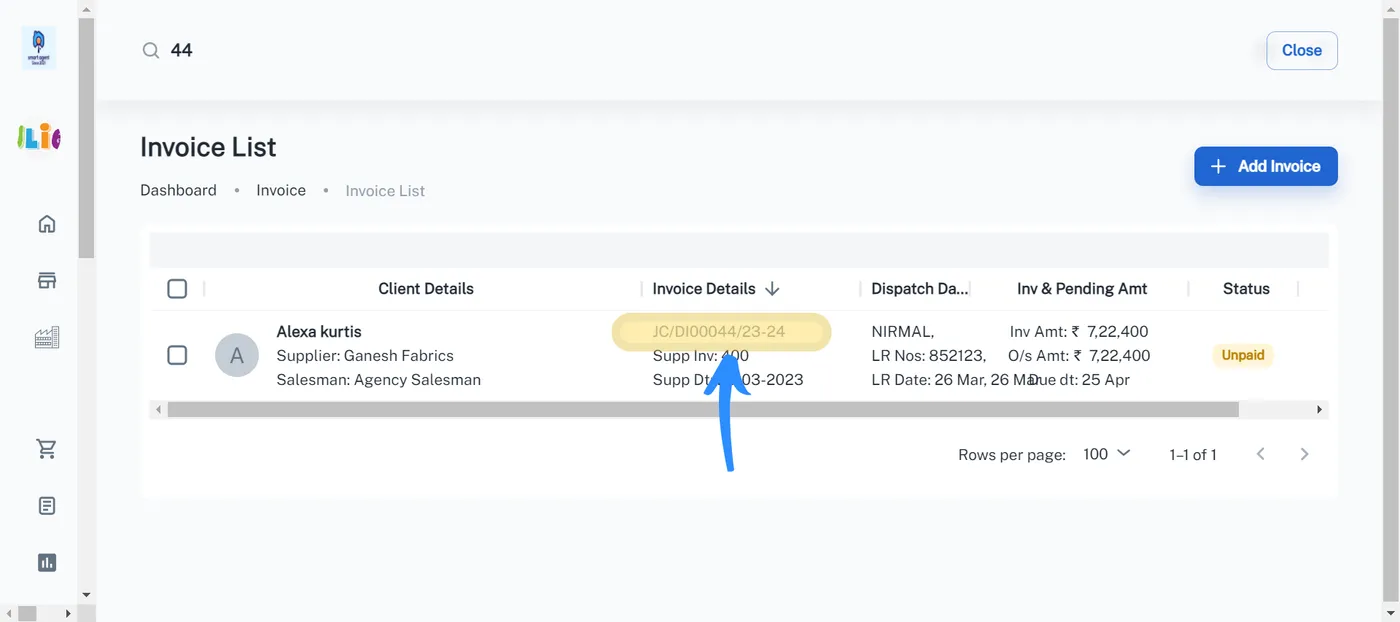
| वाउचर या सीरियल नंबर | वह नंबर जो Smart Agent ने इनवॉइस को दिया | 44 |
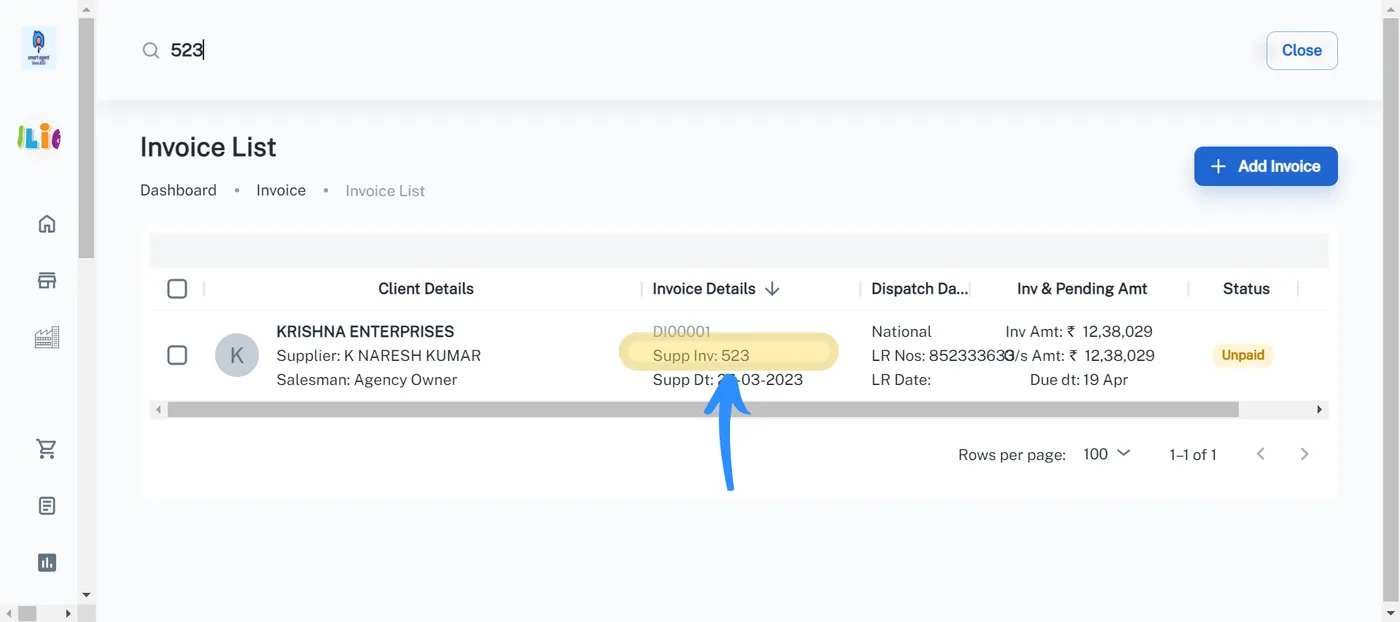
| सप्लायर इनवॉइस नंबर | सप्लायर के इनवॉइस पर लिखा नंबर | 523 |
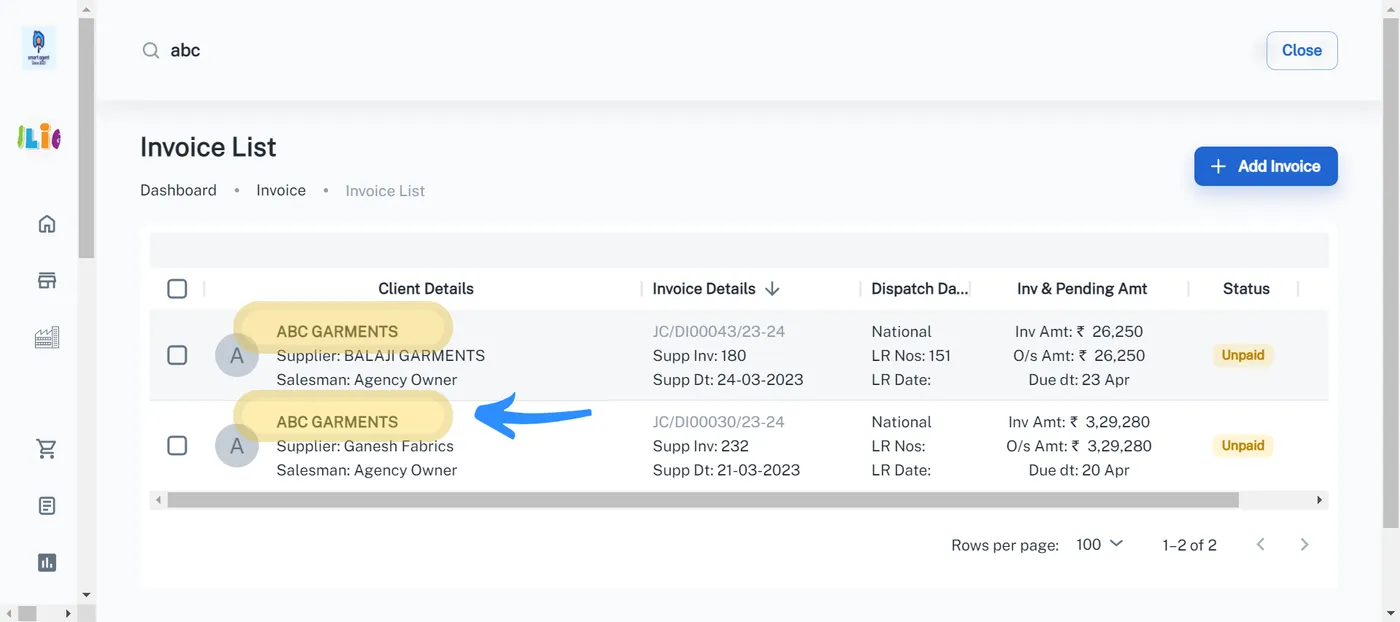
बायर के नाम से कैसे खोजें?
बायर के नाम का कुछ हिस्सा टाइप करें। गाइड के उदाहरण में “abc” टाइप करने पर बायर ABC GARMENTS के दो इनवॉइस आए, हर एक में सप्लायर, वाउचर नंबर, रकम और Unpaid स्टेटस दिख रहा था।
सप्लायर के नाम से कैसे खोजें?
सप्लायर के नाम का कुछ हिस्सा टाइप करें। Smart Agent उस सप्लायर से आए इनवॉइस दिखा देता है। गाइड के उदाहरण में सप्लायर का नाम “Naresh” खोजा गया।
वाउचर या सीरियल नंबर से कैसे खोजें?
वाउचर नंबर या उसका सीरियल वाला हिस्सा टाइप करें। “44” टाइप करने पर वाउचर नंबर JC/DI00044/23-24 वाला इनवॉइस आया।
सप्लायर इनवॉइस नंबर से कैसे खोजें?
सप्लायर के इनवॉइस पर छपा नंबर टाइप करें। “523” टाइप करने पर वह इनवॉइस आया जिसका Supp Inv. 523 है।
नया इनवॉइस डालते समय Smart Agent इसी सप्लायर इनवॉइस नंबर से दोहराव चेक करता है। डुप्लिकेट इनवॉइस अलर्ट वाली गाइड देखें।
आगे क्या करें?
इनवॉइस के अलावा दूसरे वाउचर, जैसे ऑर्डर और पेमेंट, खोजने हों तो खास वाउचर की सर्च इस्तेमाल करें। लिस्ट को सॉर्ट और फ़िल्टर करना हो तो कॉलम ग्रुप, सॉर्ट, फ़िल्टर, हाइड और पिन करना देखें। इन सबसे पहले अपने फ़ोन या कंप्यूटर पर Smart Agent ऐप इंस्टॉल करें।
इससे जुड़े सवाल
Smart Agent की Invoice List में किन चीज़ों से खोज सकते हैं?
चार: बायर का नाम, सप्लायर का नाम, वाउचर या सीरियल नंबर, और सप्लायर इनवॉइस नंबर। पहले कोई फ़ील्ड चुनने की ज़रूरत नहीं, सीधे सर्च बार में टाइप करें।
Invoice List में सर्च बटन कहाँ है?
स्क्रीन के ऊपर बाईं ओर, मैग्निफ़ाइंग ग्लास वाला आइकन। उस पर क्लिक करने से सर्च बार खुलता है।
वाउचर नंबर और सप्लायर इनवॉइस नंबर में क्या फ़र्क है?
वाउचर या सीरियल नंबर वह नंबर है जो Smart Agent इनवॉइस को देता है, जैसे JC/DI00044/23-24। सप्लायर इनवॉइस नंबर वह नंबर है जो सप्लायर के इनवॉइस पर छपा होता है।