
સેવ કરતાં પહેલાં ડુપ્લિકેટ સપ્લાયર ઇન્વૉઇસ નંબર પકડો
તમે એવો સપ્લાયર ઇન્વૉઇસ નંબર લખો જે ઇન્વૉઇસ લિસ્ટમાં પહેલેથી છે, તો Smart Agent Duplicate Invoice Alert ખોલે છે, જેમાં જૂના ઇન્વૉઇસનો વાઉચર નંબર અને તારીખ હોય છે. એ ઇન્વૉઇસ એડિટ કરવા વાદળી “Ref No.” પર ક્લિક કરો, કે તમારી એન્ટ્રી રાખવા અલર્ટ કૅન્સલ કરો.
ડુપ્લિકેટ ઇન્વૉઇસ અલર્ટ શું છે?
રોજ ઘણાં ઇન્વૉઇસ આવતાં હોય ત્યારે એક જ ખરીદી બે વાર નોંધાઈ જવી સહેલી છે. Smart Agent તમે લખેલો સપ્લાયર ઇન્વૉઇસ નંબર તમારા લિસ્ટના ઇન્વૉઇસ સાથે મેળવે છે. નંબર પહેલેથી વપરાયેલો હોય તો બીજી એન્ટ્રી ચુપચાપ જવા દેવાને બદલે એ Duplicate Invoice Alert ખોલે છે.
અલર્ટમાં જૂના ઇન્વૉઇસનો વાઉચર નંબર (Ref No. તરીકે) અને તેની તારીખ હોય છે, એટલે એક નજરમાં ખબર પડે કે એ એ જ ઇન્વૉઇસ છે કે નહીં.
ચેક કેવી રીતે ચલાવવો?
-
નવો ઇન્વૉઇસ શરૂ કરો અને Select Supplier લિસ્ટમાંથી સપ્લાયર પસંદ કરો. શોધવા માટે ટાઇપ કરી શકો, કે New બટનથી નવો સપ્લાયર ઉમેરી શકો.
-
ઇન્વૉઇસ ફૉર્મમાં Supplier Invoice Number લખો. ગાઇડના ટેસ્ટમાં એ જ સપ્લાયરના જૂના ઇન્વૉઇસ પર વપરાયેલો નંબર નાખ્યો હતો.
-
Smart Agent તમારું ઇન્વૉઇસ લિસ્ટ શોધે છે અને નંબર મળે તો અલર્ટ ખોલે છે.
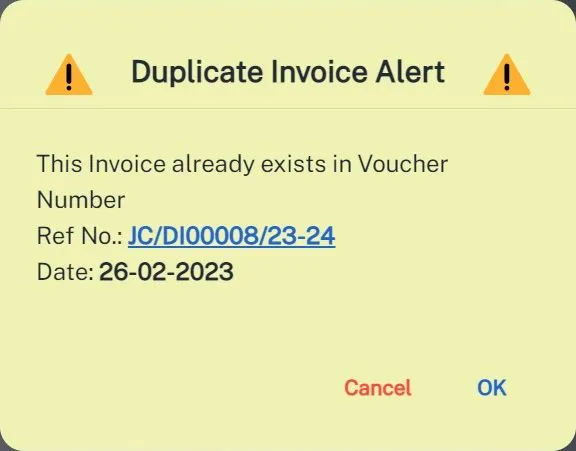
અલર્ટમાં શું કરી શકાય?
- OK તમે લખેલો નંબર કાઢી નાખે છે, અને તમે નવો નંબર લખો છો. ભૂલથી નવા ઇન્વૉઇસ પર જૂનો નંબર લખાઈ ગયો હોય ત્યારે આ વાપરો.
- Cancel અલર્ટ બંધ કરે છે અને તમારો નંબર રહેવા દે છે. નવી પ્રોડક્ટ માટે એ જ નંબર સાચો હોય ત્યારે આ વાપરો.
- વાદળી Ref No. જૂનો ઇન્વૉઇસ તેના એડિટ પેજ પર ખોલે છે.
જૂનો ઇન્વૉઇસ કેવી રીતે એડિટ કરવો?
અલર્ટમાં વાદળી Ref No. પર ક્લિક કરો. Smart Agent જૂનો ઇન્વૉઇસ એડિટ માટે ખોલે છે. જે ફીલ્ડ બદલવાં હોય એ બદલો, જેમ કે કમિશનનું સેટિંગ કે GST ની રકમ, અને Edit પર ક્લિક કરો.
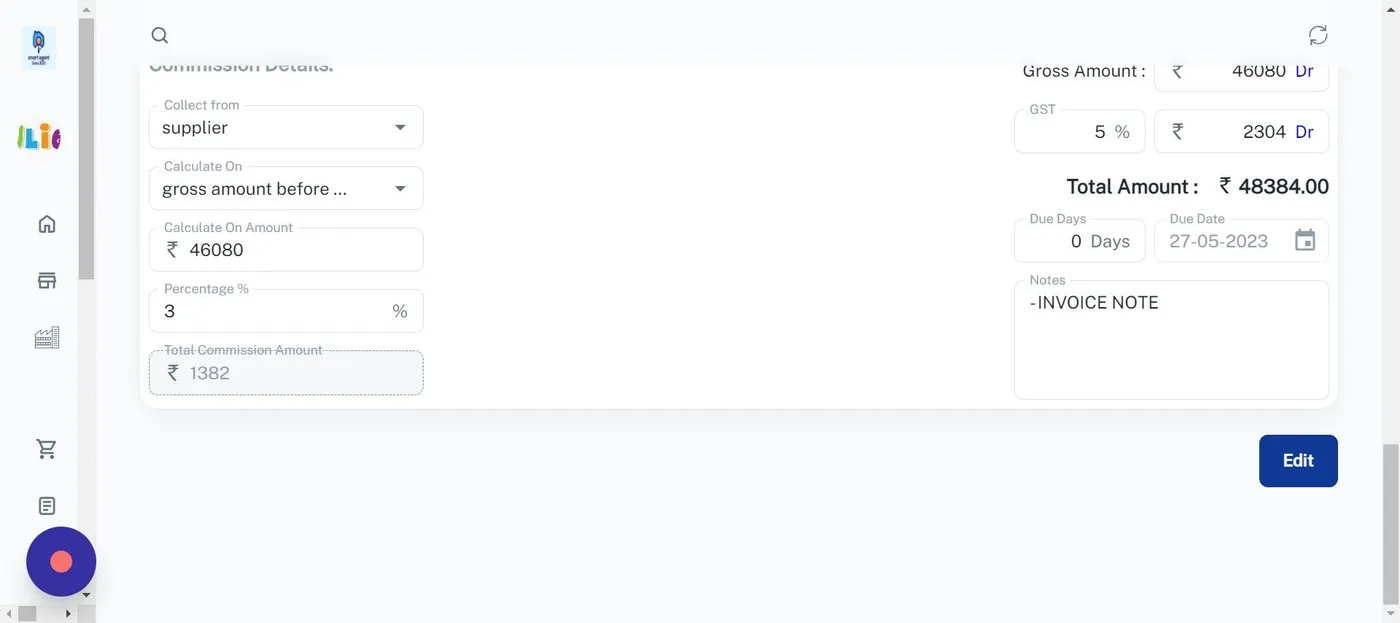
સ્ક્રીનશૉટમાં 46,080 પર 3 ટકા કમિશન છે, એટલે કુલ કમિશન 1,382 થાય છે, અને 5 ટકા GST ઇન્વૉઇસના ટોટલમાં 2,304 ઉમેરે છે.
ફેરફાર સેવ કર્યા પછી શું થાય?
Smart Agent તમારા ફેરફાર સાથે ઇન્વૉઇસ બનાવે છે અને PDF બતાવે છે. ઉપર New Invoice entry in 10 second ની સૂચના 10 સેકન્ડ માટે દેખાય છે. એ બંધ થાય પછી ઇન્વૉઇસ સેવ કરવા ડાઉનલોડ બટન વાપરો, કે સૂચના ખુલ્લી રાખવા તેના પર માઉસ રાખો.

એ જ નંબરનો બીજો ઇન્વૉઇસ બનતો નથી, કારણ કે તમે પહેલો જ ઇન્વૉઇસ એડિટ કર્યો.
Smart Agent બીજે ક્યાં ડુપ્લિકેટ ચેક કરે છે?
બાયર માટે પણ GST કે PAN નંબરથી આ જ ચેક થાય છે, જે ડુપ્લિકેટ ક્લાયન્ટ અલર્ટ ની ગાઇડમાં છે. પહેલેથી સેવ કરેલો ઇન્વૉઇસ શોધવો હોય તો બાયર, સપ્લાયર કે નંબરથી ઇન્વૉઇસ શોધો. ઇન્વૉઇસનાં બાકીનાં ટૂલ Smart Agent ના ફીચર્સ પેજ પર છે.
આને લગતા સવાલ
ડુપ્લિકેટ ઇન્વૉઇસ પકડવા Smart Agent શું મેળવે છે?
તમે લખેલો સપ્લાયર ઇન્વૉઇસ નંબર, તમારા ઇન્વૉઇસ લિસ્ટમાં પહેલેથી રહેલા સપ્લાયર ઇન્વૉઇસ નંબર સાથે. નંબર મળી જાય તો Duplicate Invoice Alert ખૂલે છે.
Duplicate Invoice Alert માં OK અને Cancel શું કરે છે?
OK તમે લખેલો નંબર કાઢી નાખે છે, જેથી તમે નવો નંબર લખી શકો. Cancel અલર્ટ બંધ કરે છે અને તમારો નંબર રહેવા દે છે, જ્યારે નવી પ્રોડક્ટ પર એ જ નંબર જોઈતો હોય ત્યારે.
નવા ઇન્વૉઇસની સૂચના સ્ક્રીન પર કેટલો સમય રહે છે?
નવી ઇન્વૉઇસ એન્ટ્રીની સૂચના 10 સેકન્ડ સુધી દેખાય છે. એ બંધ થાય એ પહેલાં ડાઉનલોડ બટનથી ઇન્વૉઇસ ડાઉનલોડ કરી લો, કે સૂચના રોકવા તેના પર માઉસ રાખો.