
GST કે PAN નંબરથી ડુપ્લિકેટ બાયર પકડો
નવા બાયર માટે તમે જે GST નંબર નાખો, Smart Agent તેને તમારા બાયર લિસ્ટ સાથે મેળવે છે. નંબર પહેલેથી વપરાયેલો હોય તો Duplicate Client Alert જૂના બાયરનું નામ બતાવે છે, અને એક ક્લિકમાં એ બાયર એડિટ માટે ખૂલે છે. GST નંબર ન હોય તો PAN નંબર ચેક થાય છે.
ડુપ્લિકેટ ક્લાયન્ટ અલર્ટ શું કરે છે?
તમે બાયર ઉમેરો ત્યારે Smart Agent તમે લખેલો GST નંબર તમારા એકાઉન્ટના હાલના બાયરના GST નંબર સાથે મેળવે છે. કોઈ નંબર મળી જાય તો Duplicate Client Alert ખૂલે છે અને એ નંબર વાપરતા બાયરનું નામ બતાવે છે. પછી એક જ ધંધા માટે બીજો રેકોર્ડ બનાવવાને બદલે તમે એ બાયર એડિટ કરી શકો છો.
બાયર ઉમેરીને ચેક કેવી રીતે ચલાવવો?
- ડેશબોર્ડમાંથી Buyers List ખોલો (Dashboard, Clients, Buyers List) અને Add Buyer પર ક્લિક કરો.

- Add Buyer ફૉર્મમાં Buyer Company Name લખો, પછી GST Number અને, હોય તો, PAN Number.
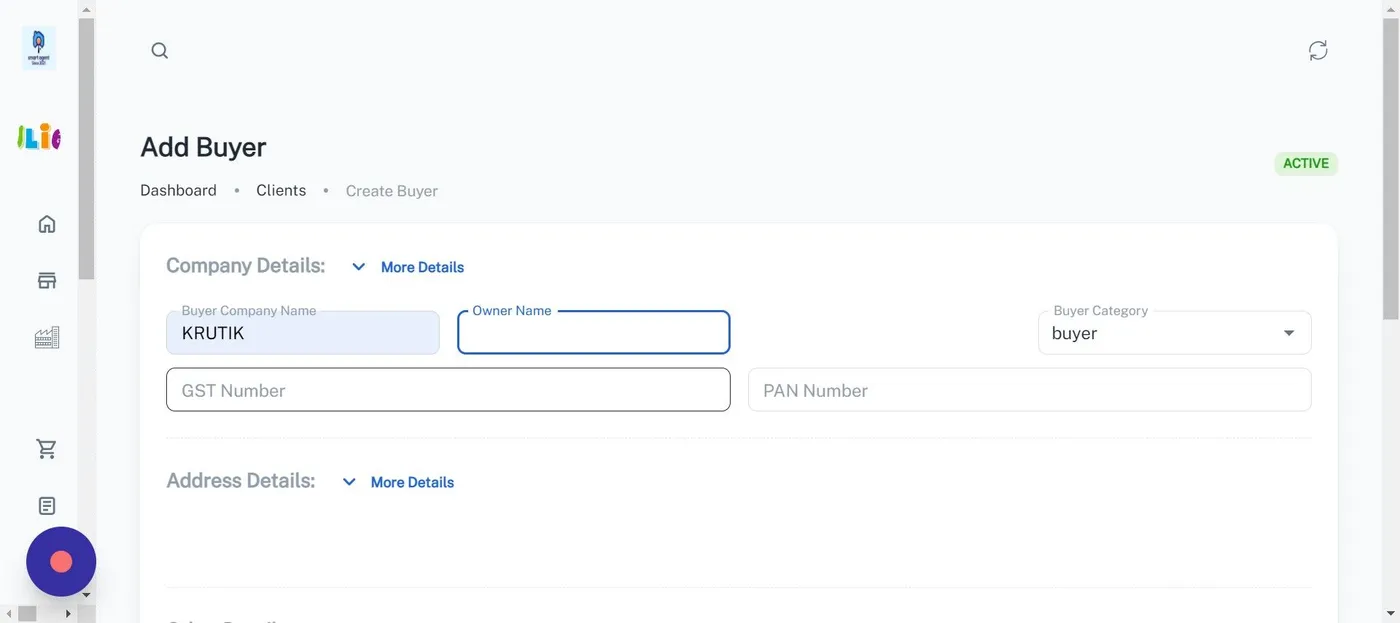
- ગાઇડના ટેસ્ટમાં KRUTIK નામના નવા બાયરને એવો GST નંબર આપ્યો જે બીજો બાયર પહેલેથી વાપરતો હતો. Smart Agent એ બાયર લિસ્ટમાં શોધ્યું અને અલર્ટ ખોલ્યો.
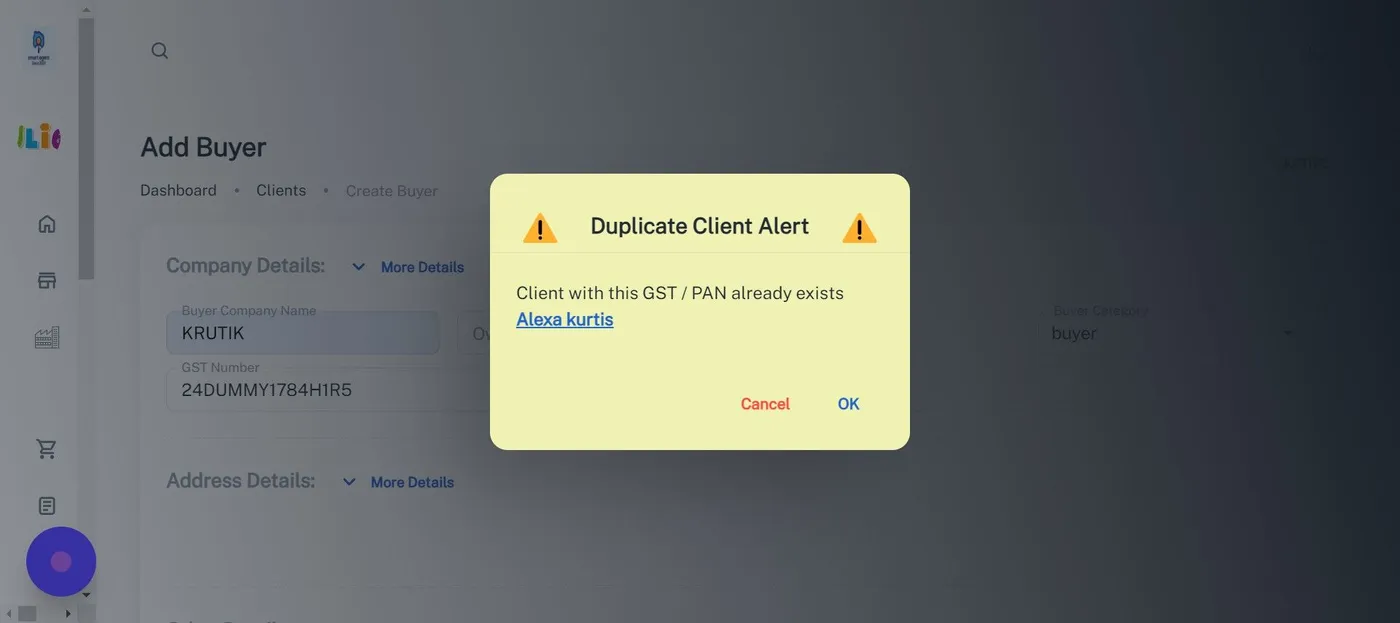
બાયરના નામ પર ક્લિક કરો તો શું થાય?
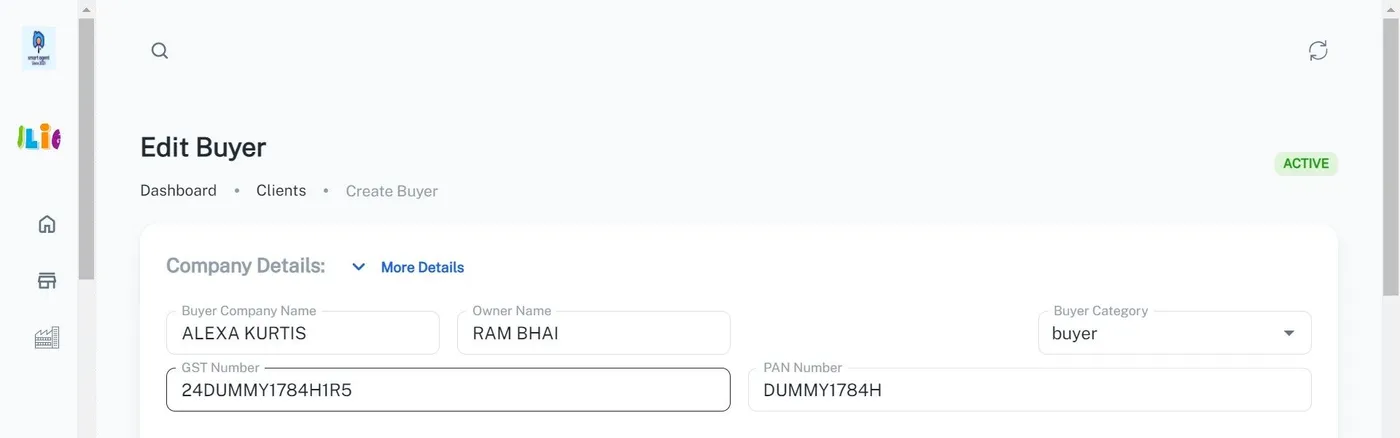
અલર્ટમાંનું નામ એક લિંક છે. તેના પર ક્લિક કરતાં જૂના બાયરનું Edit Buyer પેજ ખૂલે છે, GST નંબર પહેલેથી ભરેલો હોય છે. ડુપ્લિકેટ બનાવ્યા વગર તમે ત્યાં એ બાયરની વિગત બદલી શકો છો.
અલર્ટમાં ત્રણ વિકલ્પ છે:
| વિકલ્પ | પરિણામ |
|---|---|
| બાયરના નામ પર ક્લિક | એ બાયર Edit Buyer પેજ પર ખૂલે છે |
| OK | ડુપ્લિકેટ નંબર સાથે એન્ટ્રી આગળ વધે છે |
| Cancel | ફીલ્ડમાંથી ડુપ્લિકેટ નંબર નીકળી જાય છે |
GST નંબર ખાલી હોય તો?
તમે GST નંબર ન નાખો તો Smart Agent એ જ રીતે PAN નંબર ચેક કરે છે. જે PAN નંબર પહેલેથી કોઈ બાયરનો હોય, તેનાથી પણ એ જ અલર્ટ ખૂલે છે, અને એ જ નામની લિંક તમને એ બાયર સુધી લઈ જાય છે.
ઇન્વૉઇસમાં આવો ચેક ક્યાં છે?
ઇન્વૉઇસ માટે અલગ ચેક છે, જે સપ્લાયર ઇન્વૉઇસ નંબર પર ચાલે છે. ડુપ્લિકેટ ઇન્વૉઇસ અલર્ટ ની ગાઇડમાં એ સ્ટેપ પ્રમાણે બતાવ્યો છે. ઍપમાં શું શું છે એનું પૂરું લિસ્ટ Smart Agent ના ફીચર્સ પેજ પર છે, અને તમારી એજન્સી માટે ઍપ સેટ કરાવવી હોય તો Smart Agent ટીમ સાથે વાત કરો.
આને લગતા સવાલ
શું Smart Agent GST નંબર સાથે PAN નંબર પણ ચેક કરે છે?
હા. GST નંબર ખાલી રાખો તો Smart Agent PAN નંબરને તમારા હાલના બાયર સાથે મેળવે છે. અલર્ટમાં લખેલું આવે છે કે આ GST / PAN વાળો ક્લાયન્ટ પહેલેથી છે, અને એ બાયરનું નામ દેખાય છે.
GST નંબર લિસ્ટમાં પહેલેથી હોય તો પણ શું હું બાયર સેવ કરી શકું?
હા. અલર્ટમાં OK પસંદ કરો તો એ જ ડુપ્લિકેટ નંબર સાથે એન્ટ્રી આગળ વધે છે. Cancel પસંદ કરો તો ડુપ્લિકેટ ફીલ્ડ ખાલી થઈ જાય છે, જેથી તમે બીજો નંબર નાખી શકો.
અલર્ટમાં બાયરના નામ પર ક્લિક કરવાથી શું થાય?
જે બાયર પાસે એ GST નંબર છે, તેનું Edit Buyer પેજ ખૂલે છે. એટલે બીજો રેકોર્ડ બનાવવાને બદલે તમે એ જ રેકોર્ડ અપડેટ કરો છો.