# Smart Agent — full corpus
> Agency ERP for textile commission agents, from order inquiry to commission payment This file concatenates every content page
> published on smartagent.one, tldr and full body, for a reader
> that wants the content in one fetch rather than a crawl per page. It is
> generated at build time from the same MDX source the pages render from —
> see llms.txt for the index.
# Catch a duplicate supplier invoice number before you save
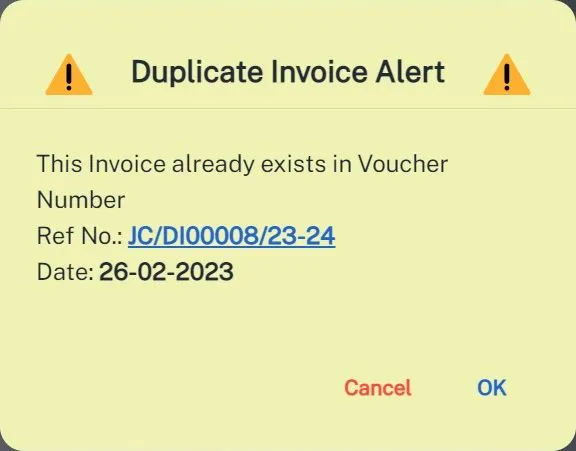
When you type a supplier invoice number that already exists in your invoice list, Smart Agent opens a Duplicate Invoice Alert with the voucher number and date of the earlier invoice. Click the blue Ref No. to edit that invoice, or cancel the alert to keep your entry.
*Figure — From a repeated number to a corrected invoice. The alert appears as soon as the supplier invoice number matches an existing invoice.*
## What is the duplicate invoice alert?
Entering the same purchase twice is easy when many invoices come in each day. Smart Agent checks the supplier invoice number you type against the invoices already in your list. If the number is taken, it opens a Duplicate Invoice Alert instead of letting the second entry go through unnoticed.
The alert gives the voucher number of the earlier invoice (shown as **Ref No.**) and its date, so you can tell at a glance whether it is the same invoice.
## How do you trigger the check?
1. Start a new invoice and choose the supplier from the Select Supplier list. You can type to search, or add a new supplier with the New button.
2. Enter the Supplier Invoice Number in the invoice form. In the guide's test, a number already used on an earlier invoice for the same supplier was entered.
3. Smart Agent searches your invoice list and, on a match, opens the alert.
 ## What can you do with the alert?
- **OK** removes the number you entered, and you type a new one. Use this when you were entering a new invoice by mistake with an old number.
- **Cancel** closes the alert and keeps your number. Use this when the same number is correct for a new product.
- **The blue Ref No.** opens the earlier invoice on its edit page.
## How do you edit the existing invoice?
Click the blue **Ref No.** in the alert. Smart Agent opens the earlier invoice for editing. Change the fields you need, such as the commission settings or the GST amount, and click **Edit**.
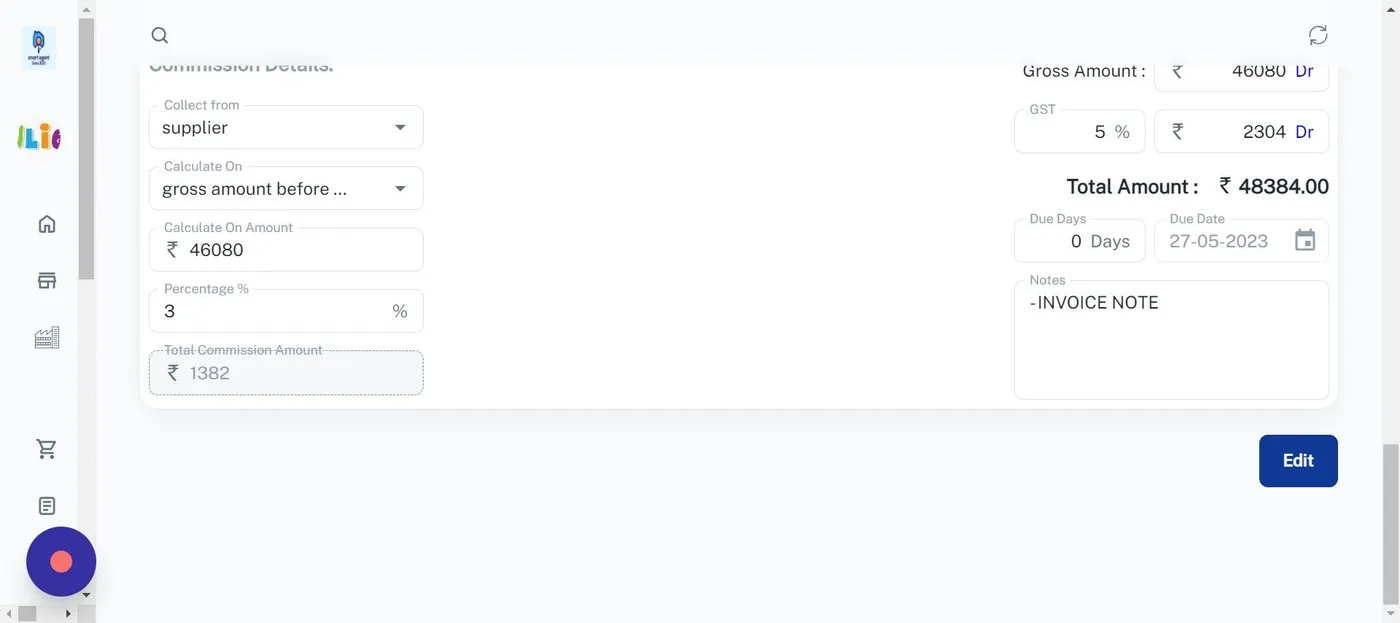 In the screenshot, the commission is set at 3 percent on 46,080, which gives a total commission amount of 1,382, and GST at 5 percent adds 2,304 to the invoice total.
## What happens after you click Edit?
Smart Agent generates the invoice with your changes and shows the PDF. A notice, "New Invoice entry in 10 second", appears at the top for 10 seconds. After it closes, use the download button to save the invoice, or hover over the notice to keep it open.
 No second invoice with the same number is created, because you edited the first one.
## Where else does Smart Agent check for duplicates?
Buyers get the same protection by GST or PAN number, covered in the guide to the [duplicate client alert](/blog/catch-duplicate-client). If you need to look up an invoice you already saved, use [find an invoice by buyer, supplier or number](/blog/find-invoice-feature-smart-agent). The [Smart Agent features](/features) page lists the rest of the invoice tools.
Source: https://smartagent.one/blog/catch-duplicacy-and-edit-new-invoice
---
# Catch duplicate buyers by GST or PAN number
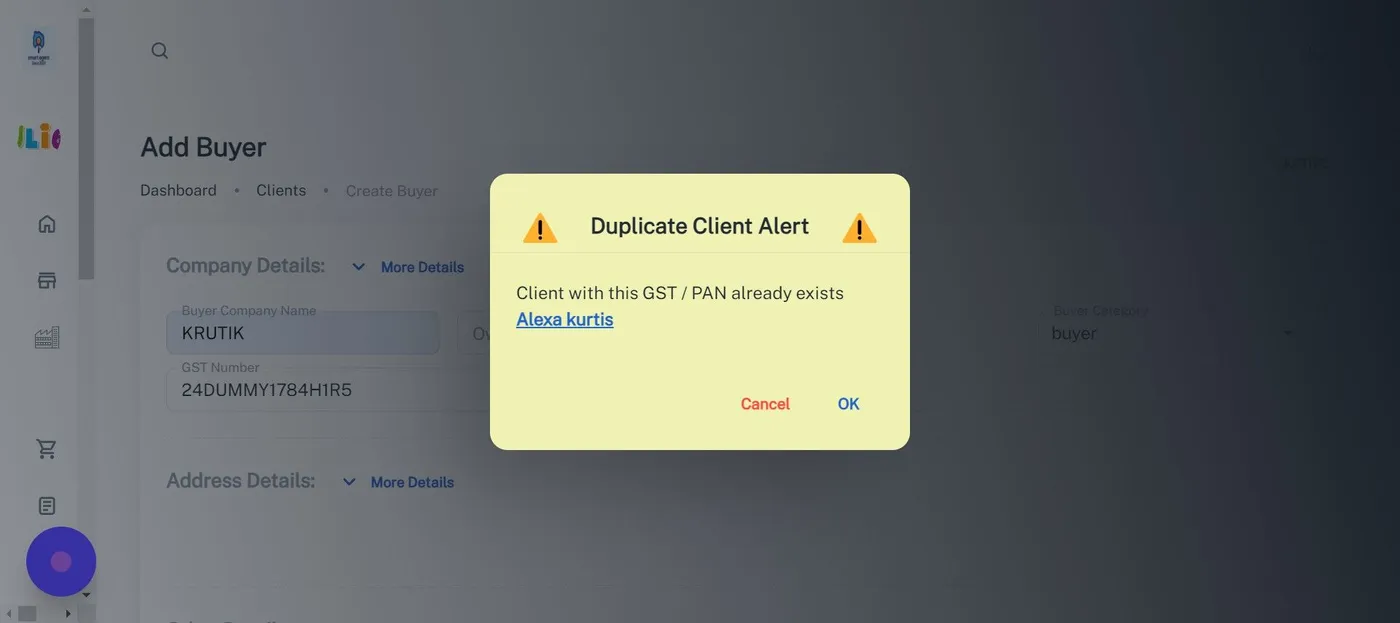
Smart Agent checks the GST number you enter for a new buyer against your buyer list. If it is already used, a Duplicate Client Alert names the existing buyer, and one click opens that buyer to edit. With no GST number, it checks the PAN number.
*Figure — From Add Buyer to the existing record. The check runs when you enter a GST or PAN number that another buyer already uses.*
## What does the duplicate client alert do?
When you add a buyer, Smart Agent compares the GST number you type with the GST numbers of the buyers already in your account. If one matches, a **Duplicate Client Alert** opens and shows the name of the buyer who already uses that number. You can then edit that buyer instead of adding a second record for the same business.
## How do you add a buyer and trigger the check?
1. Open **Buyers List** from the dashboard (Dashboard, Clients, Buyers List) and click **Add Buyer**.
 2. On the Add Buyer form, enter the **Buyer Company Name**, then the **GST Number** and, if you have it, the **PAN Number**.
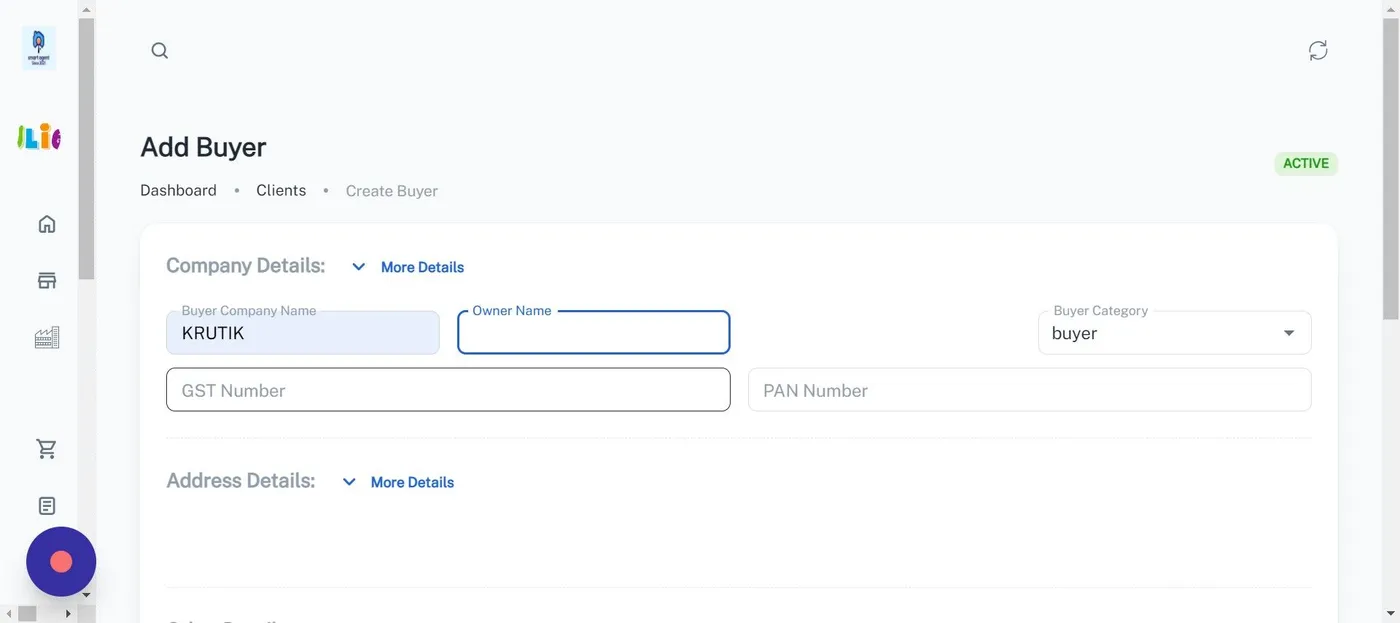 3. In the guide's test, a new buyer named KRUTIK was given a GST number that another buyer already used. Smart Agent searched the buyer list and opened the alert.
 ## What happens when you click the buyer's name?
The name in the alert is a link. Clicking it opens the **Edit Buyer** page of the existing buyer, with the GST number already filled in. You can change that buyer's details there without creating a duplicate.
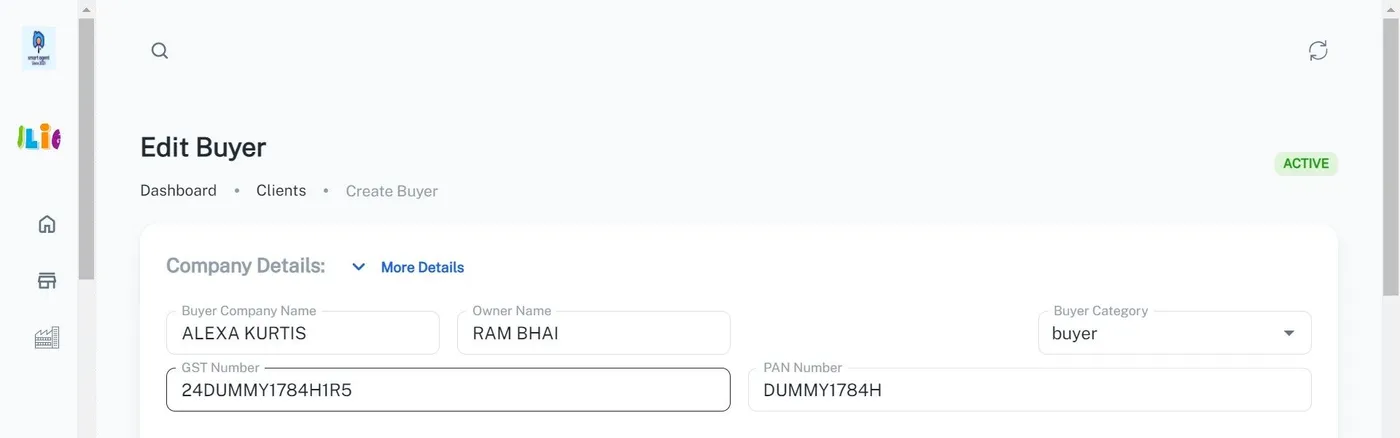 The three choices in the alert:
| Choice | Result |
|---|---|
| Click the buyer's name | Opens that buyer on the Edit Buyer page |
| OK | Continues the entry with the duplicate number |
| Cancel | Removes the duplicate value from the field |
## What if the GST number is empty?
If you do not enter a GST number, Smart Agent checks the PAN number the same way. A PAN number that already belongs to a buyer opens the same alert, and the same name link takes you to that buyer.
## Where does the same check apply to invoices?
Invoices have their own version of this check, based on the supplier invoice number. The guide on the [duplicate invoice alert](/blog/catch-duplicacy-and-edit-new-invoice) shows it step by step. For the full list of what the app covers, see the [Smart Agent features](/features) page, and if you want the app set up for your agency, [talk to the Smart Agent team](/contact).
Source: https://smartagent.one/blog/catch-duplicate-client
---
# Find an invoice in Smart Agent by buyer, supplier or number
Open Menu, then Invoice List, click the Search button at the top left, and type. Smart Agent searches four fields: buyer name, supplier name, voucher or serial number, and supplier invoice number, and narrows the list to the matching invoices.
*Figure — Finding an invoice in four steps. The same search bar covers buyer, supplier, voucher number and supplier invoice number.*
## How do you search for an invoice in Smart Agent?
The Invoice List grows by the day, so scrolling stops being practical. The search bar finds an invoice from any of four details you already have. Three steps open it and run the search.
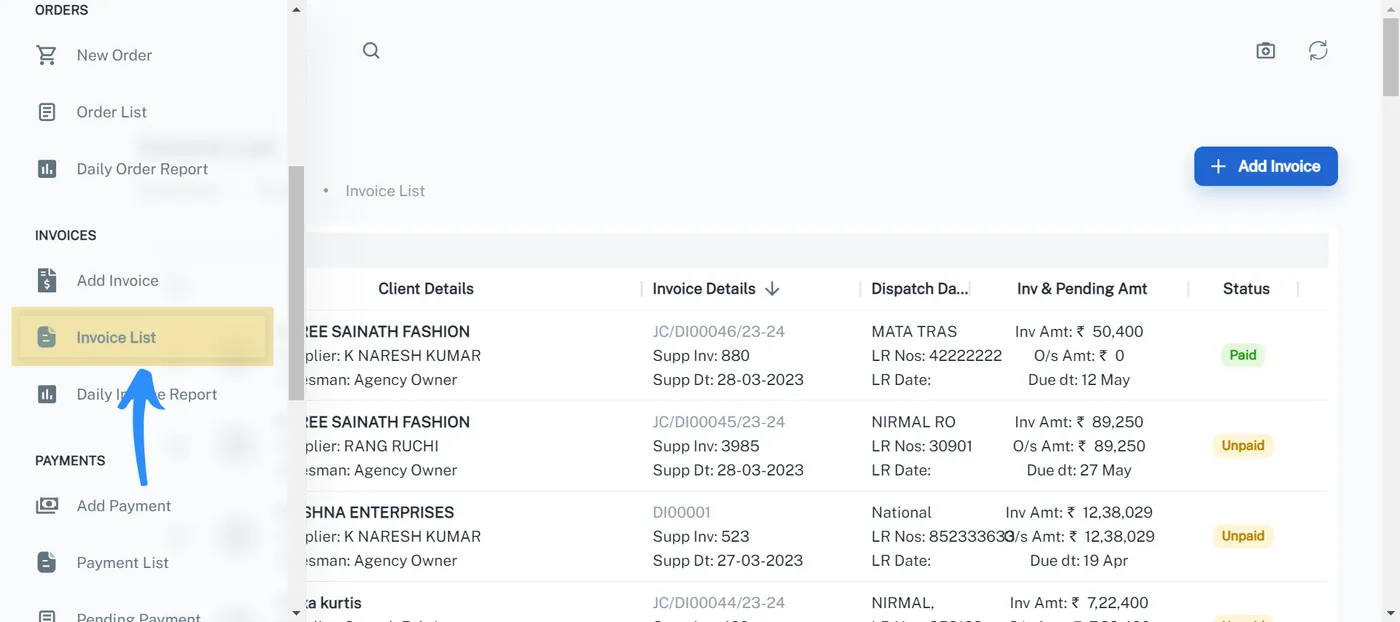
### Step 1: open the Invoice List
From the home screen, click **Menu**, then **Invoice List** under Invoices.
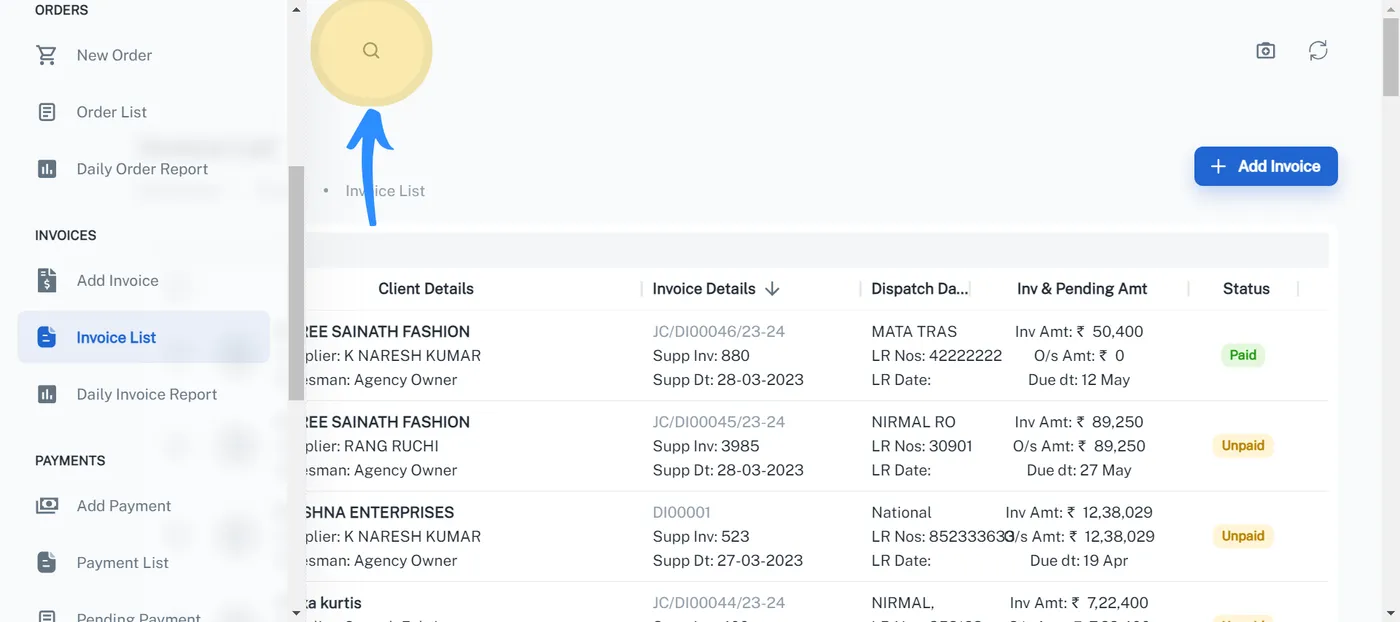
 ### Step 2: open the search bar
Click the **search** button, the magnifying glass at the top left of the screen. The search bar opens above the list.
 ### Step 3: type your query
Type what you know. The list narrows to the invoices that match, and the search bar has a Close button to leave search.
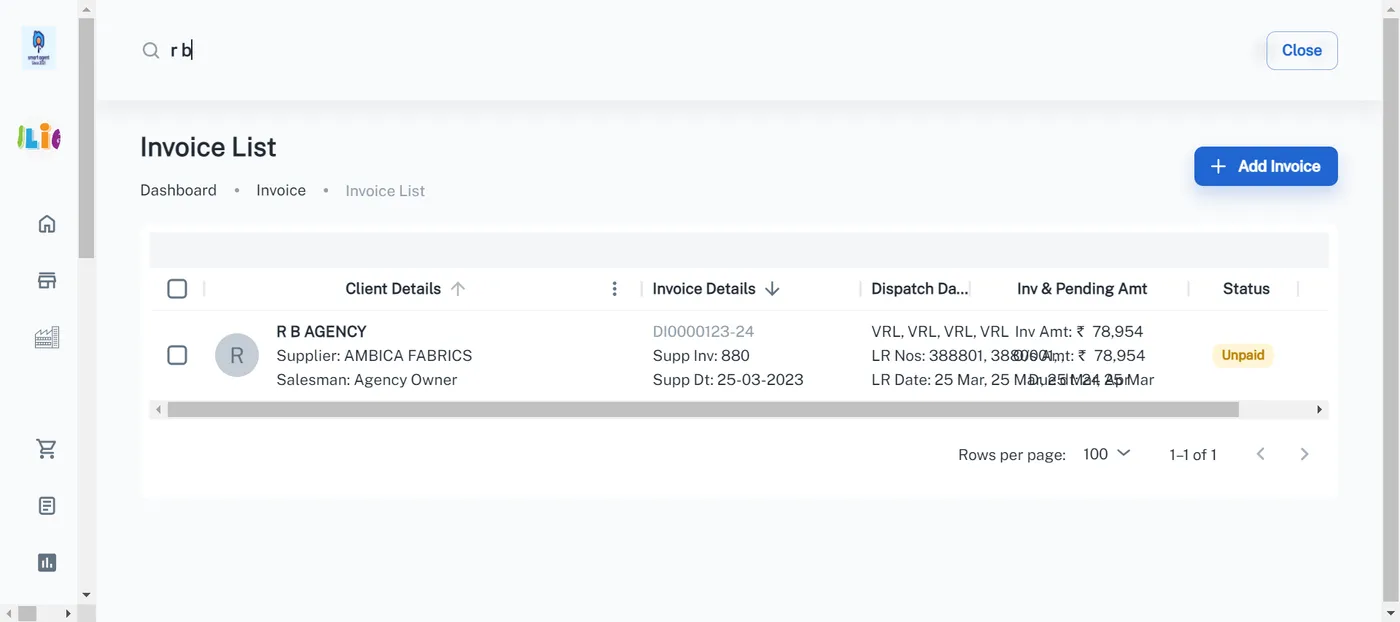 You can search with any of these four details.
| Search by | What you type | Example in this guide |
|---|---|---|
| Buyer name | Part of the buyer's name | abc |
| Supplier name | Part of the supplier's name | Naresh |
| Voucher or serial number | The number Smart Agent gave the invoice | 44 |
| Supplier invoice number | The number on the supplier's invoice | 523 |
## How do you search by buyer name?
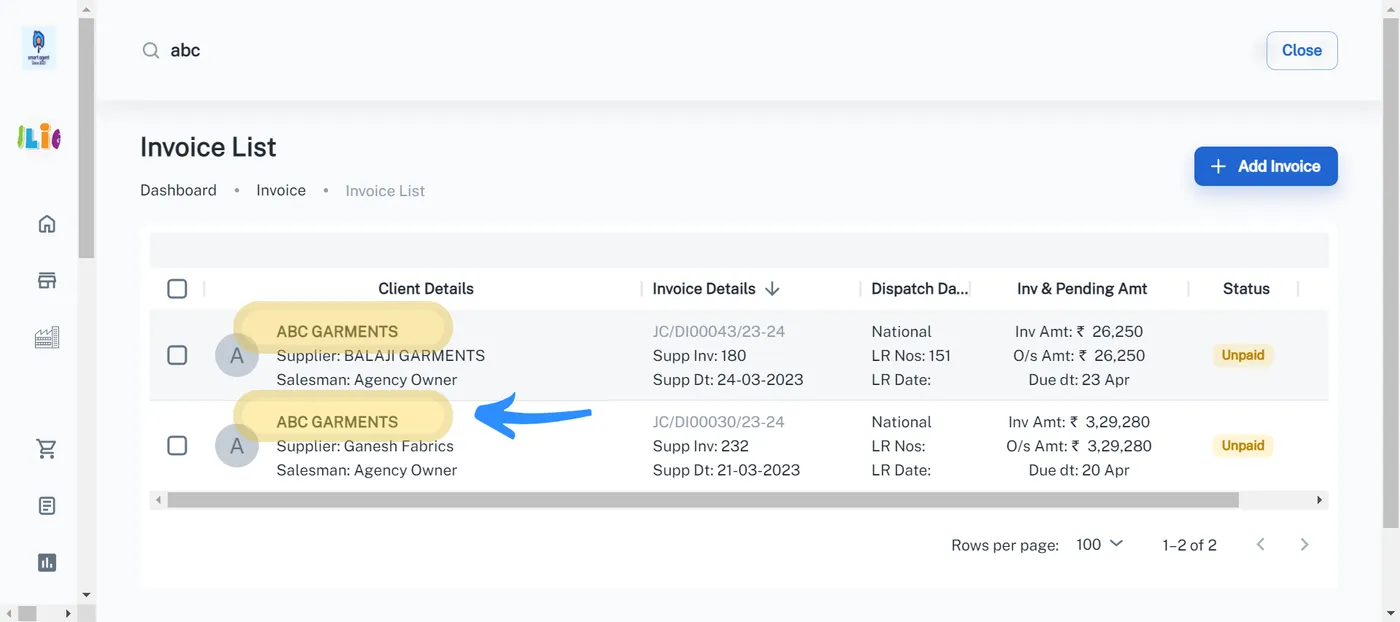
Type part of the buyer's name. In the guide's example, typing "abc" returned the two invoices for the buyer ABC GARMENTS, each with its supplier, voucher number, amounts and Unpaid status.
 ## How do you search by supplier name?
Type part of the supplier's name. Smart Agent lists the invoices received from that supplier. The guide's example searched the supplier name "Naresh".
## How do you search by voucher or serial number?
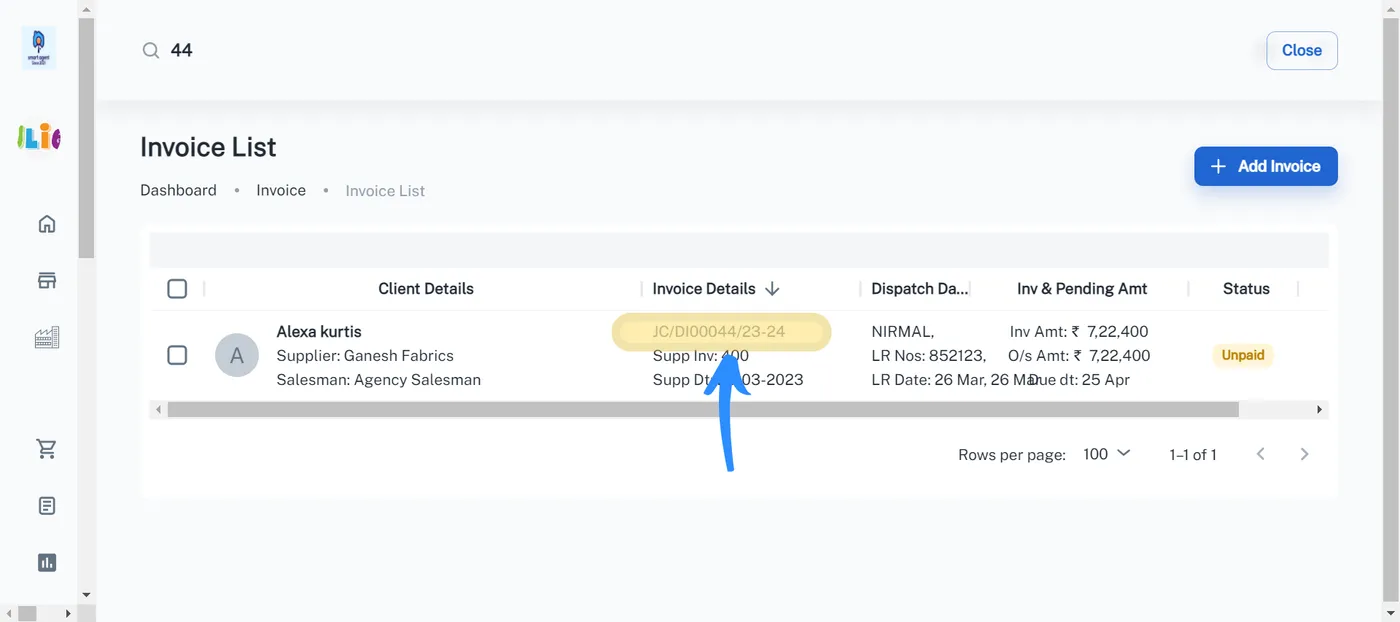
Type the voucher number or its serial part. Typing "44" returned the invoice with voucher number JC/DI00044/23-24.
 ## How do you search by supplier invoice number?
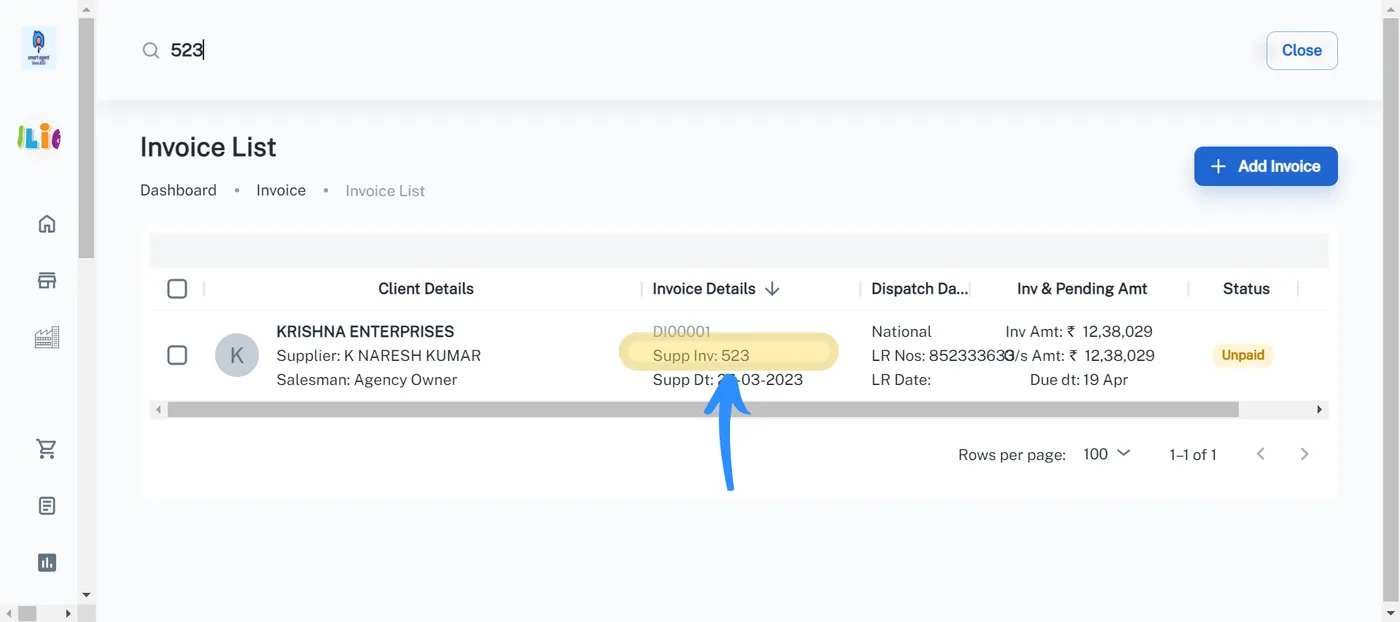
Type the number printed on the supplier's invoice. Typing "523" returned the invoice whose Supp Inv. is 523.
 The same supplier invoice number is what Smart Agent checks for repeats when you enter a new invoice. See the guide to the [duplicate invoice alert](/blog/catch-duplicacy-and-edit-new-invoice).
## Where do you go next?
To look up vouchers other than invoices, such as orders and payments, use the [specific voucher search](/blog/specific-voucher-search-smart-agent). To sort and filter the list itself, see [group, sort, filter, hide and pin columns](/blog/new-features-group-sort-filter-hide-and-pin). Before any of this, [install the Smart Agent app](/blog/installation-smart-agent-software) on your phone or computer.
Source: https://smartagent.one/blog/find-invoice-feature-smart-agent
---
# How to install the Smart Agent app on Android and desktop
Open app.smartagent.one in Google Chrome. On Android, tap Add Smart Agent to Home screen, or open the Chrome menu and tap Install app, then tap Install. On a Windows PC or Mac, click the install icon at the right of the address bar, then click Install.
*Figure — Installing Smart Agent from Chrome. The steps are the same three actions on every device: open, install, confirm.*
## What is Smart Agent, and what does installing do?
Smart Agent is an app for textile agents and aadaths to manage their business: bills, supplier and buyer lists, daily collections and invoices. It is an installable web app. Installing it from Chrome adds a Smart Agent icon to your phone's Home screen or to your computer, so it opens like any other app. The app itself is at [app.smartagent.one](https://app.smartagent.one).
Pick your device below.
## How do you install Smart Agent on an Android phone?
1. **Open the Smart Agent website in Google Chrome.** Open Chrome and type `app.smartagent.one` in the address bar.
2. **Start the install.** There are two ways:
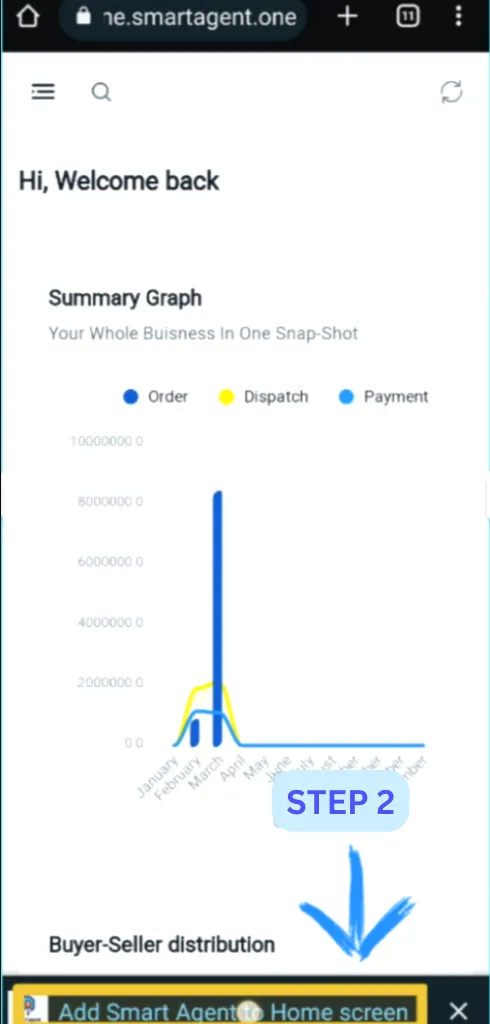
- **Add to Home screen.** Wait a moment. A pop-up at the bottom of the screen reads "Add Smart Agent to Home screen". Tap it.
 - **Install app from the menu.** If the pop-up is slow to appear, tap the three dots at the top right of Chrome, then tap **Install app**.
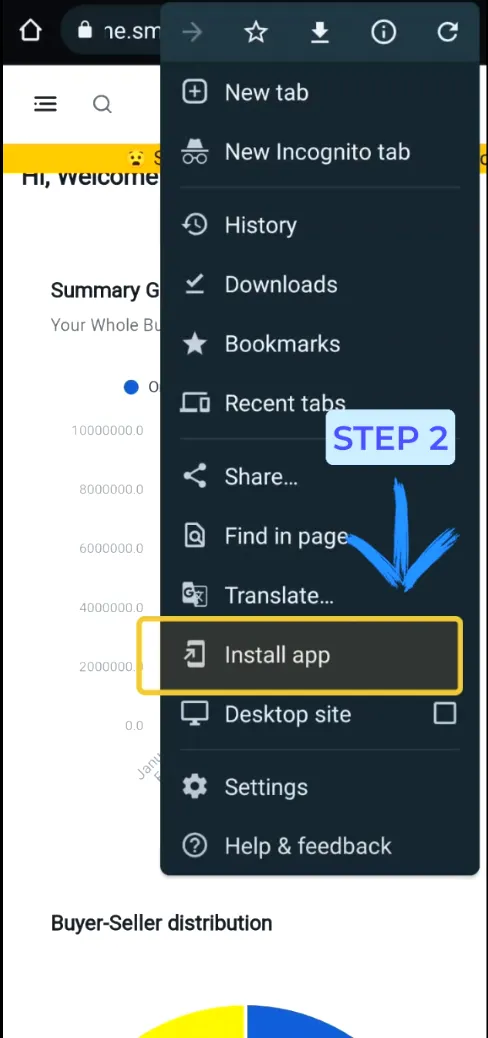 3. **Confirm.** Either route opens an Install app dialog. Tap **Install**.
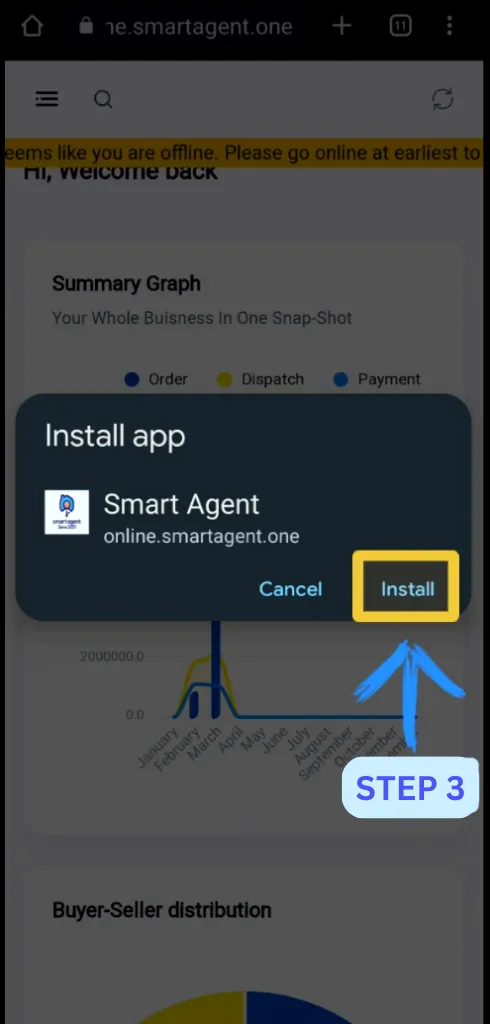 Smart Agent is now on your Android phone. If you get stuck, [watch the Android install video on YouTube](https://www.youtube.com/watch?v=DB2DT0oCbB0).
## How do you install Smart Agent on a Windows PC?
1. Open Chrome and go to `app.smartagent.one`.
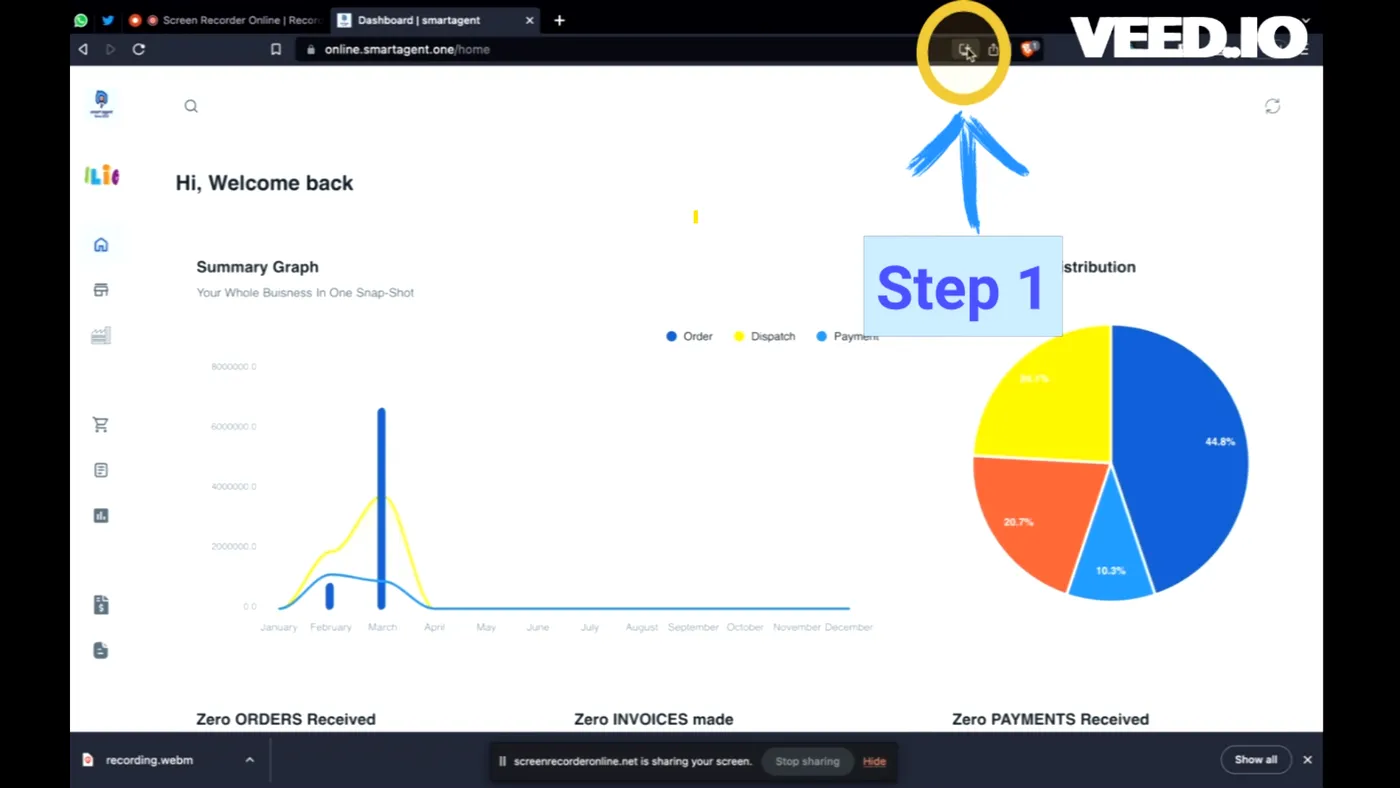
2. Look at the right end of the address bar, where the bookmark, share and install buttons sit. Click the **install** button.
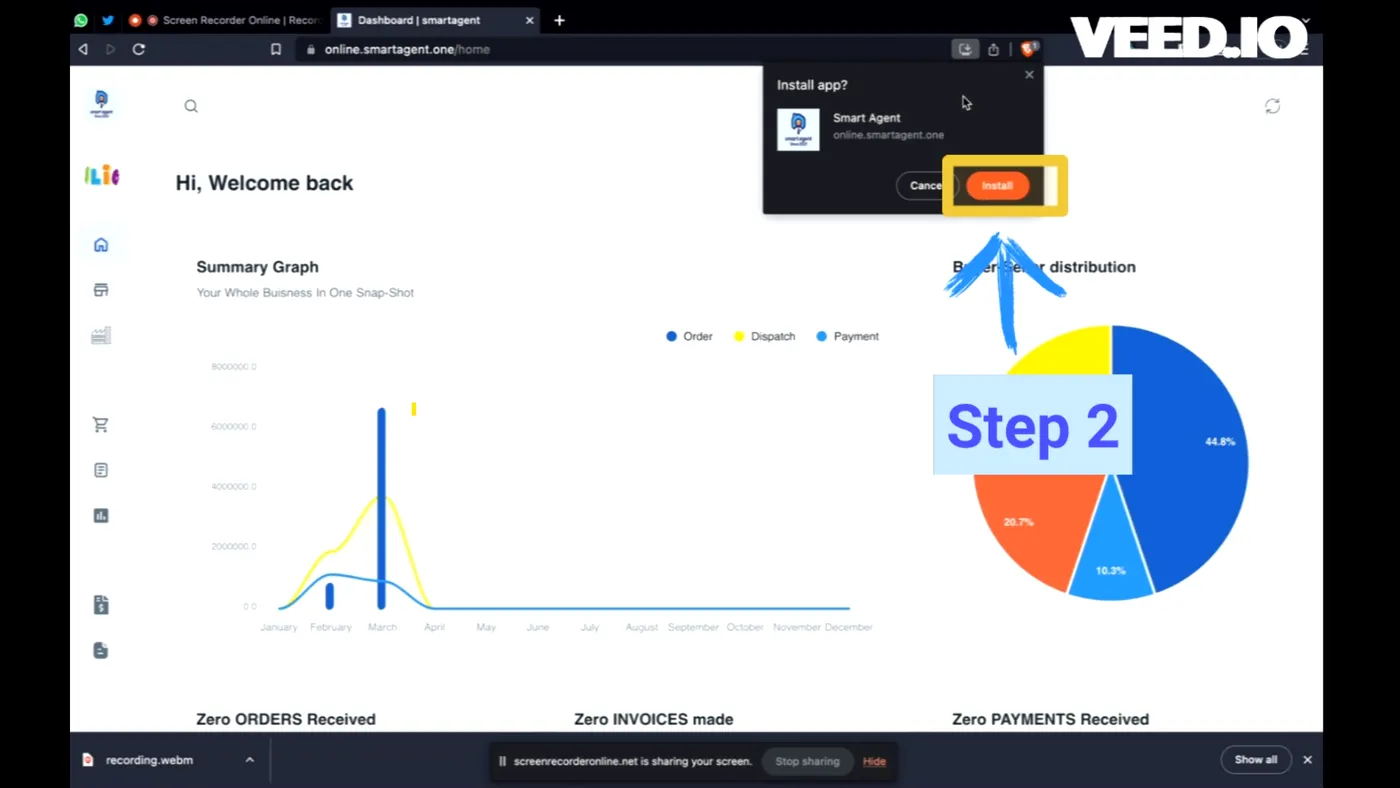
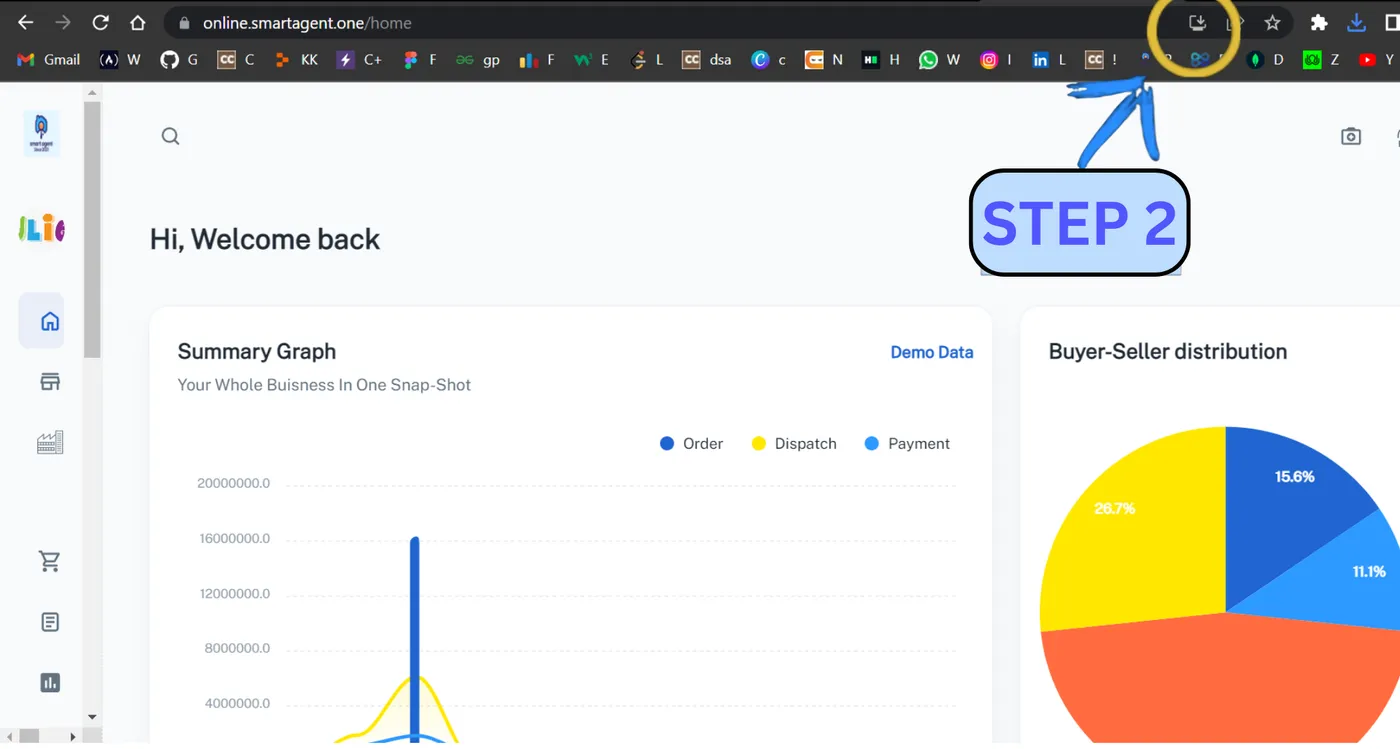 3. A pop-up asks "Install app?". Click **Install**.
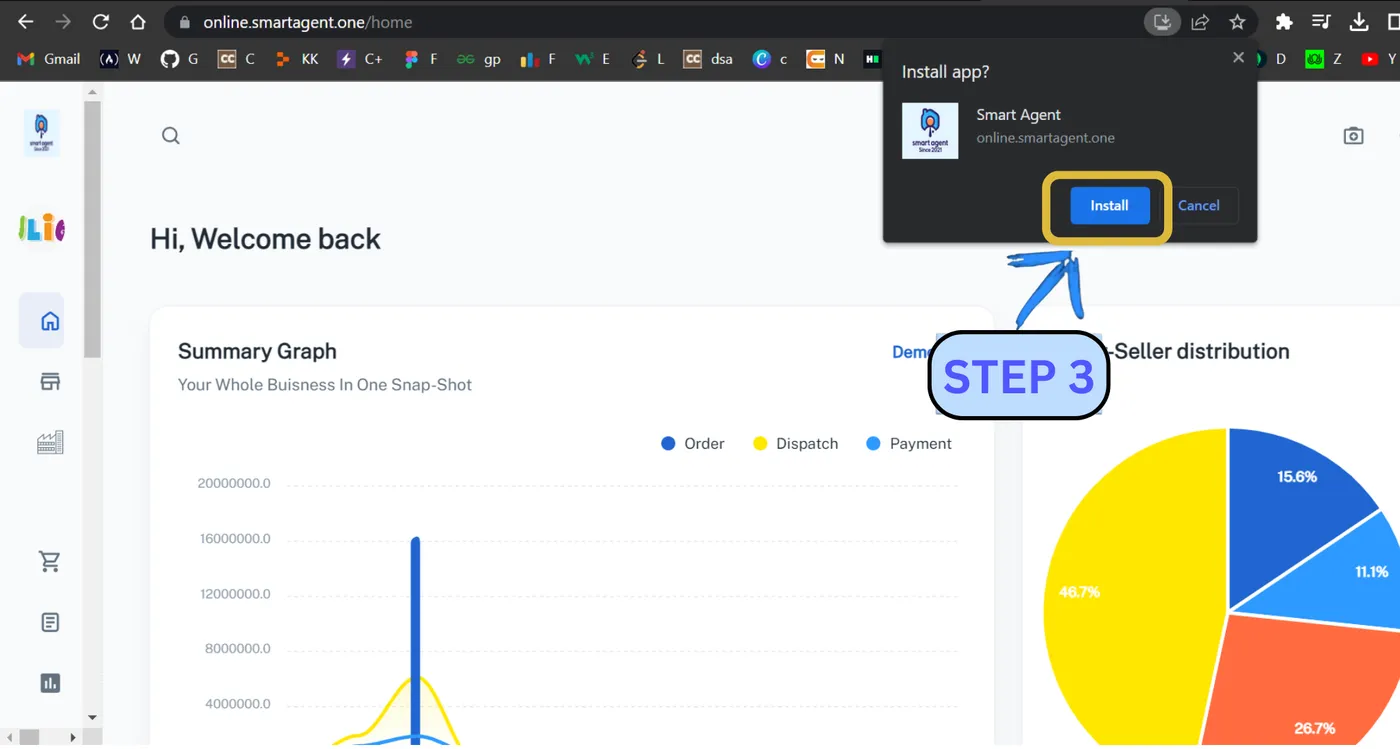 Smart Agent now opens on your computer with all its features. The [Windows install video on YouTube](https://www.youtube.com/watch?v=7vke_tIVsNQ) shows the same steps.
## How do you install Smart Agent on a Mac?
The steps match the Windows steps. Open `app.smartagent.one` in Chrome, click the install button at the right of the address bar, then click **Install** in the pop-up.
The two screenshots below come from a second desktop browser and show the same prompt and the same Install button.
 For a walkthrough, [watch the Mac install video on YouTube](https://www.youtube.com/watch?v=dTH8povvp18).
## What should you do after installing?
Watch the [Smart Agent demo video](/blog/smart-agent-software-demo) to see the screens, then try [finding an invoice](/blog/find-invoice-feature-smart-agent) in your list. The [Smart Agent features](/features) page lists what else the app does, and the [Smart Agent pricing](/pricing) page shows the seat prices.
Source: https://smartagent.one/blog/installation-smart-agent-software
---
# Group, sort, filter, hide and pin columns in Smart Agent
Every Smart Agent listing tab has four table tools. Group rows by a column from its menu or by dragging the header to the top bar, sort by clicking a header, filter each column in one of 14 modes, and hide, pin or reorder columns from the Show/Hide columns panel.
*Figure — The four table tools in every Smart Agent list. Each tool works on any listing tab, and they combine.*
## What are the new list tools in Smart Agent?
In June 2023 Smart Agent added four tools to its listing tabs. They work on the data you already see in a list:
- **Grouping** arranges rows into groups of the same kind, for example all invoices for one customer.
- **Sorting** orders the whole list, or a group, by any column, in numeric or alphabetical order.
- **Filtering** keeps only the rows that match a keyword or a numeric comparison.
- **Hide and pin** removes columns you do not need and fixes the ones you use often.
The guide uses the **Invoice List**, but the tools apply to all listing tabs. Open the list first.
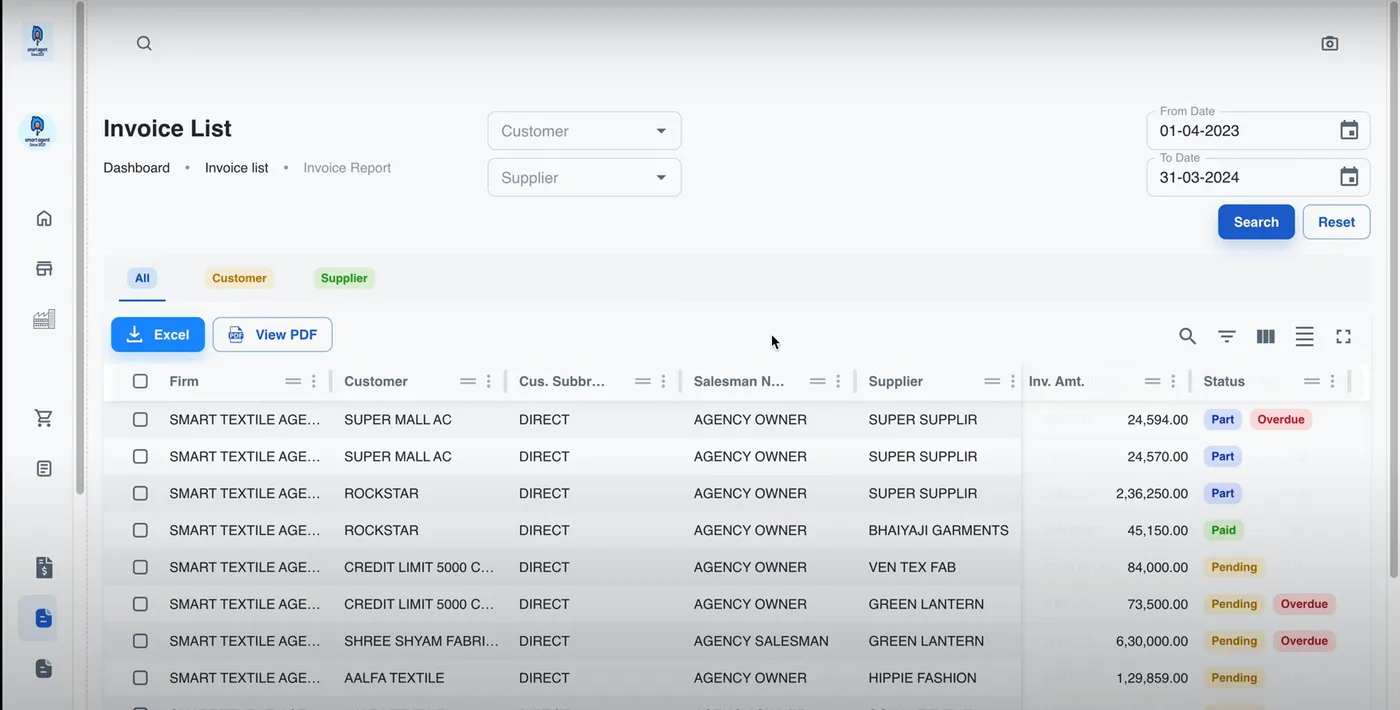 ## How do you group the data?
Grouping answers questions such as how many customers you deal with, or which suppliers sit under each customer. You can group as many times as you like, so a customer group can contain supplier groups.
There are two ways to group.
**Option 1: from the column menu.** Click the three dots in the column header. In the menu, click **Group by Customer**. The menu also offers sort ascending and descending, filter, pin to left or right, hide column and reset column size.
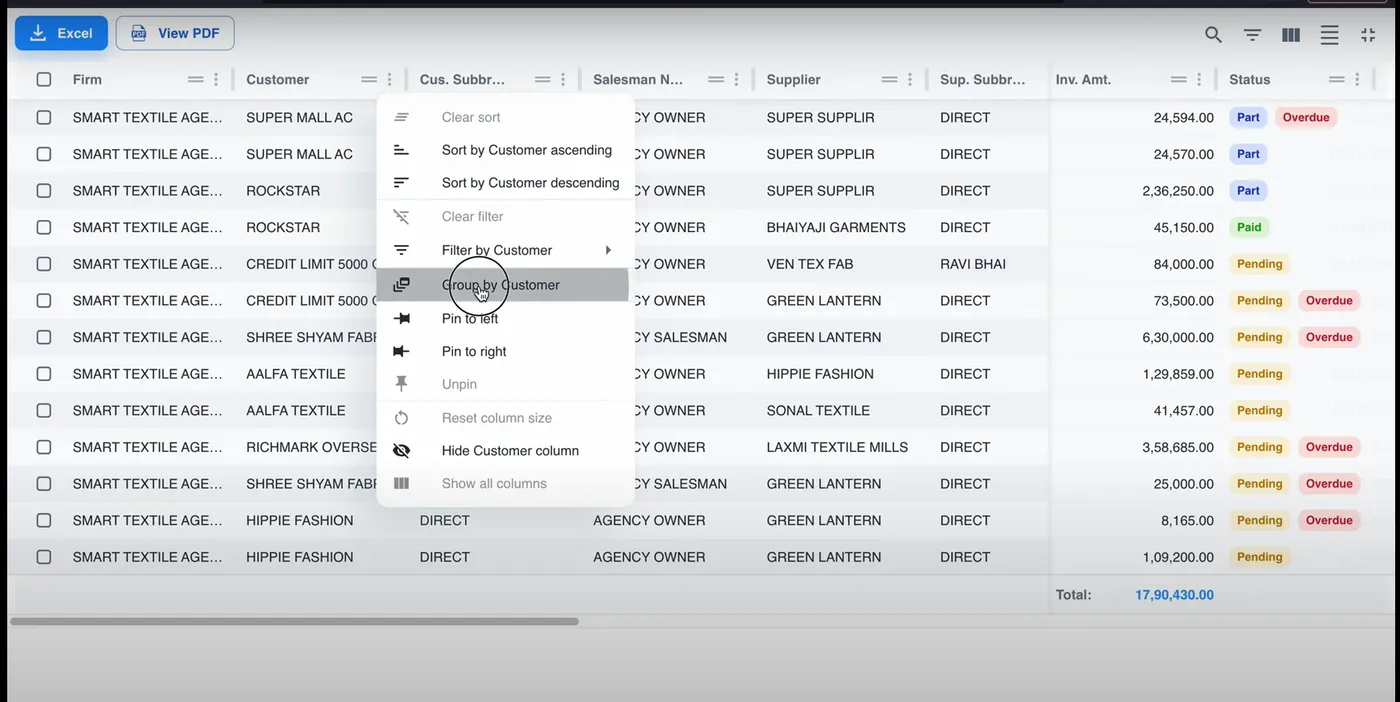 **Option 2: drag the column.** Hold a column header and drag it into the bar at the top of the table. In the example, the table was grouped by customer, then the Supplier header was dragged to the same bar to group by supplier inside each customer.
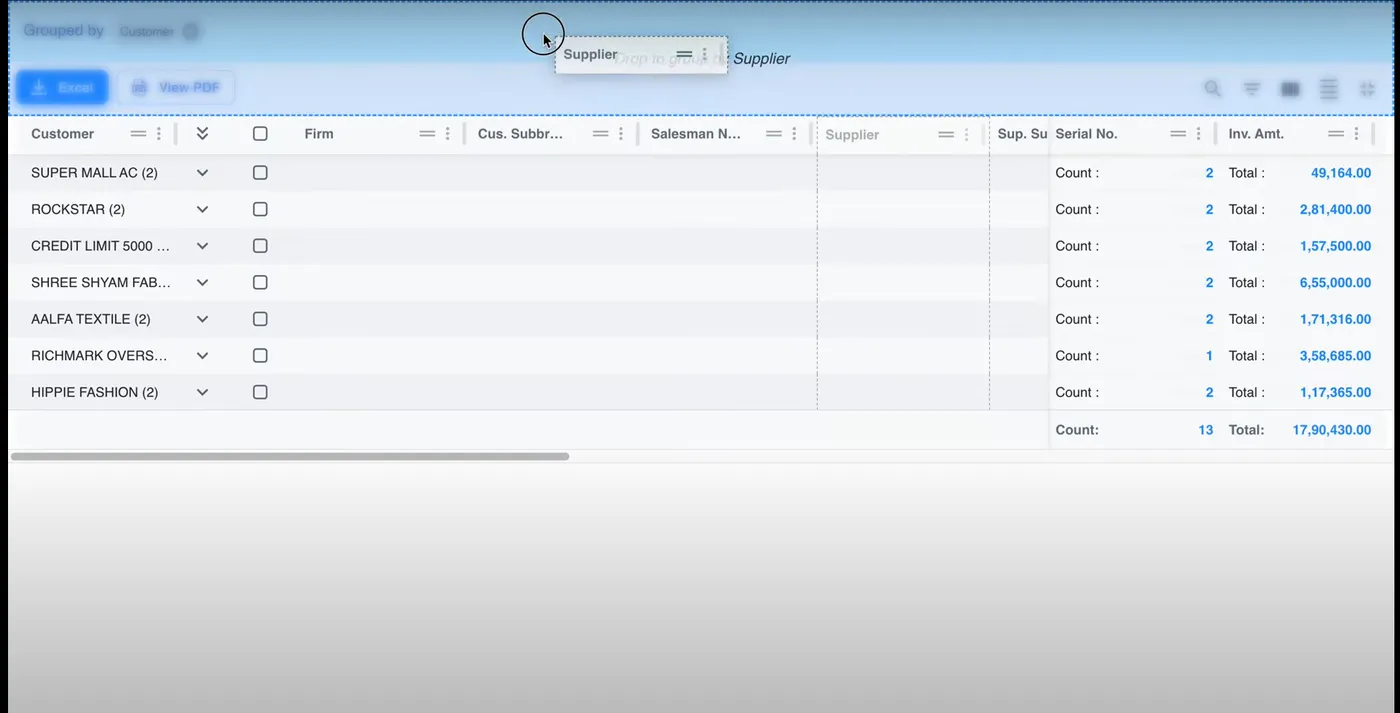 Each group row shows a count and a total, so a customer's number of invoices and total amount are visible without opening the group.
## How do you sort the data?
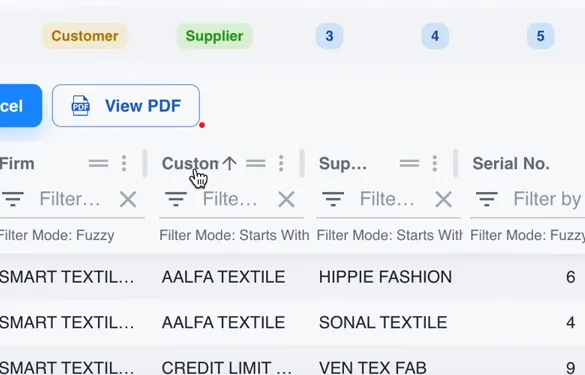
Click the header of the column you want to sort by. An arrow on the header shows the direction. One click sorts ascending and a second click sorts descending. Numbers sort by value and names sort alphabetically, so you can sort by customer name or by amount.
 ## How do you filter the data?
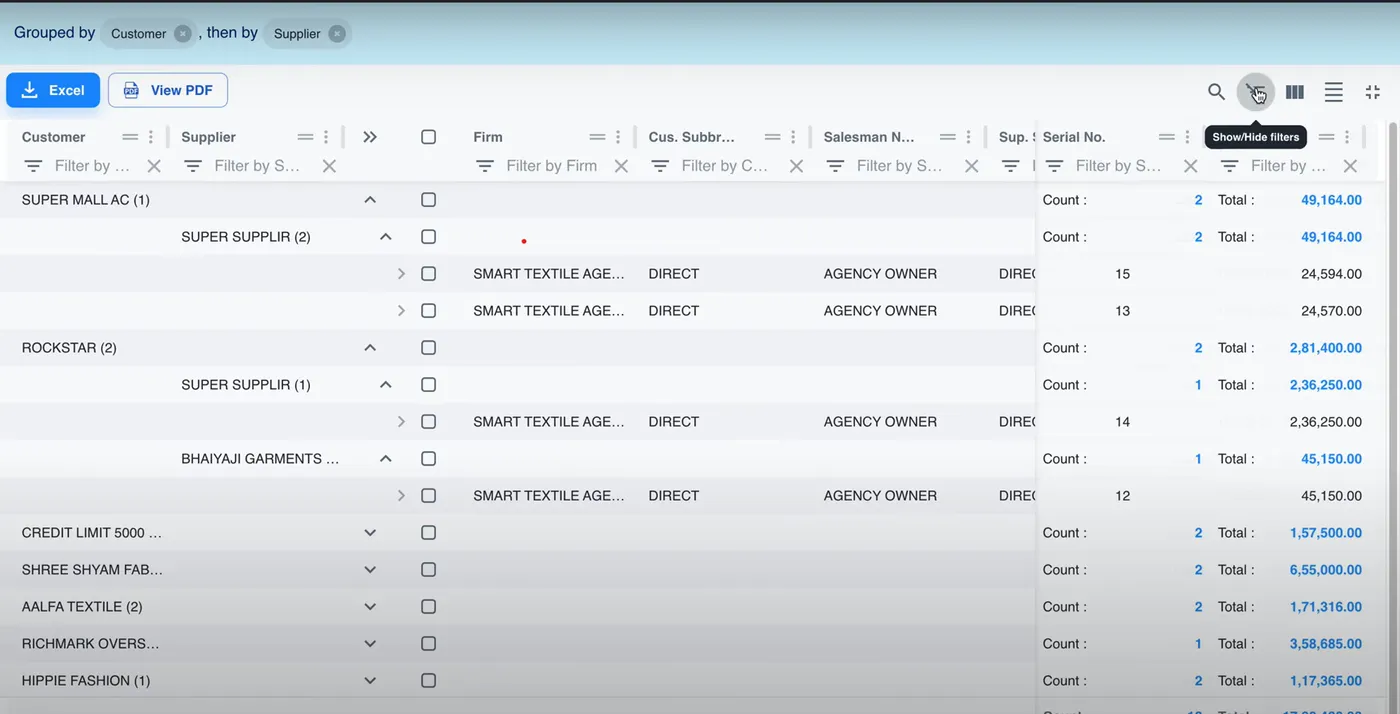
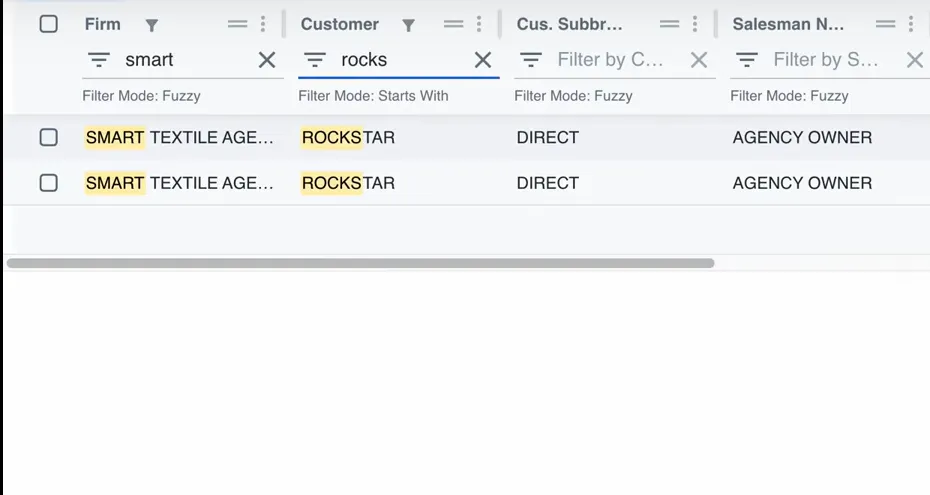
Click the filter button, the icon of three bars above the columns, labelled **Show/Hide filters**. A filter box appears under every column header. Type in a box to keep only the rows that match, and combine boxes to narrow further. In the example, "smart" in the Firm filter and "rocks" in the Customer filter left the two ROCKSTAR rows, with the matching letters highlighted.
 ### What are the filter modes?
Each filter has a mode, shown under the box as "Filter Mode". Text columns start in Fuzzy or Starts With mode. To change it, click the icon at the left of the filter box and pick one of 14 modes: Fuzzy, Contains, Starts With, Ends With, Equals, Not Equals, Between, Between Inclusive, Greater Than, Greater Than Or Equal To, Less Than, Less Than Or Equal To, Empty and Not Empty.
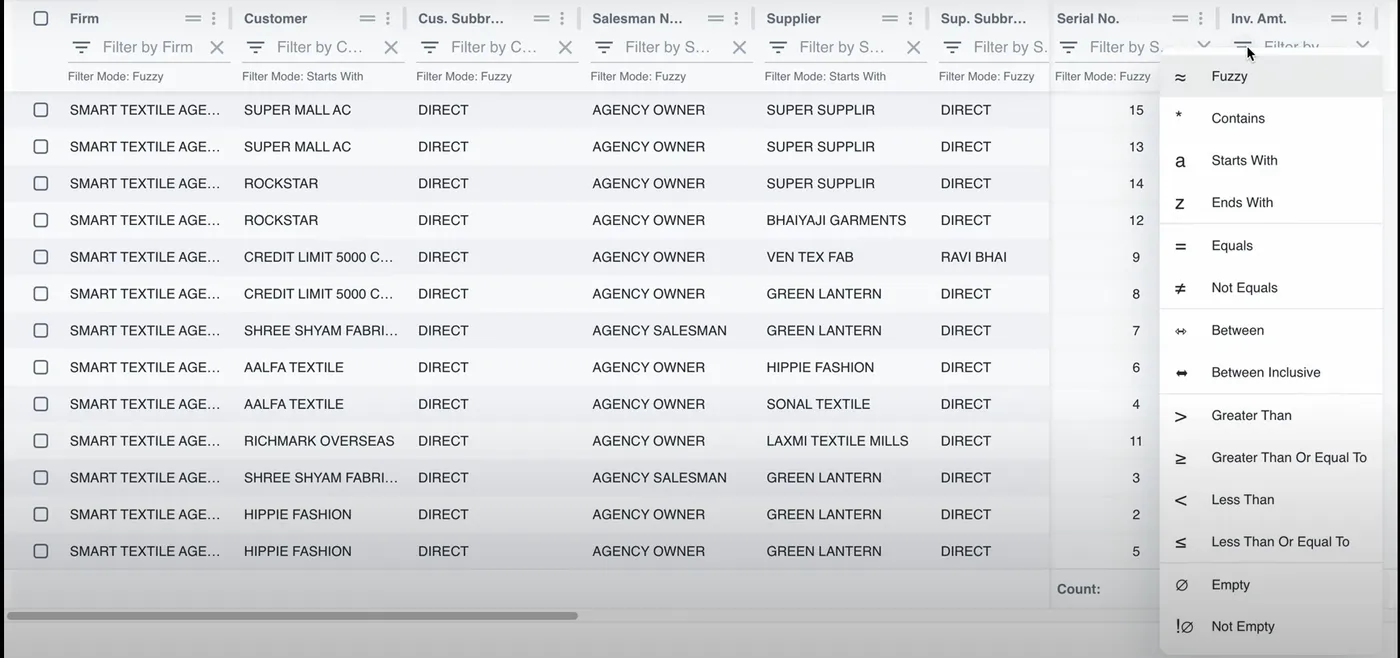 Number columns use the comparison modes. To find every invoice above 50,000, set the amount column to **Greater Than** and type 50000.
## How do you hide and pin columns?
Hide the columns you do not need so the important data fits on the screen, and pin the ones you check most so they stay in view while you scroll.
Click the **Show/Hide columns** button, the icon of three vertical bars in the table toolbar.
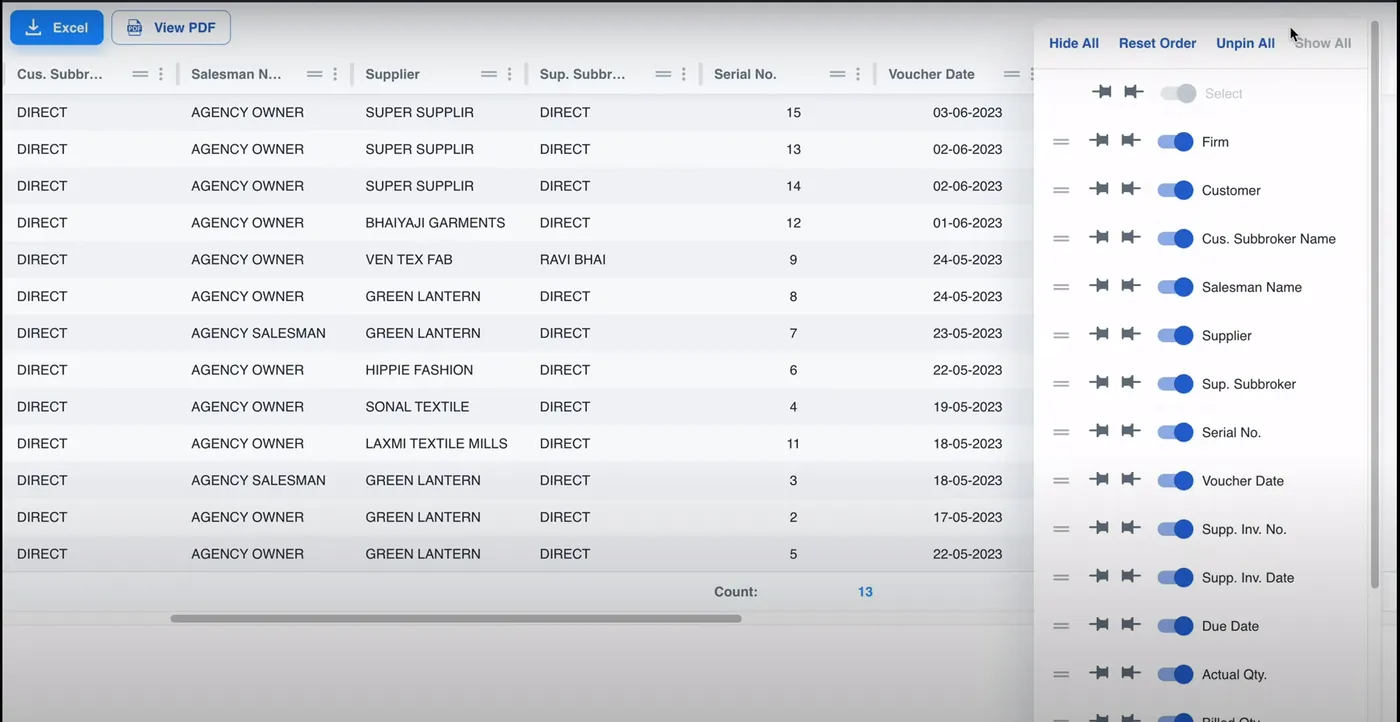
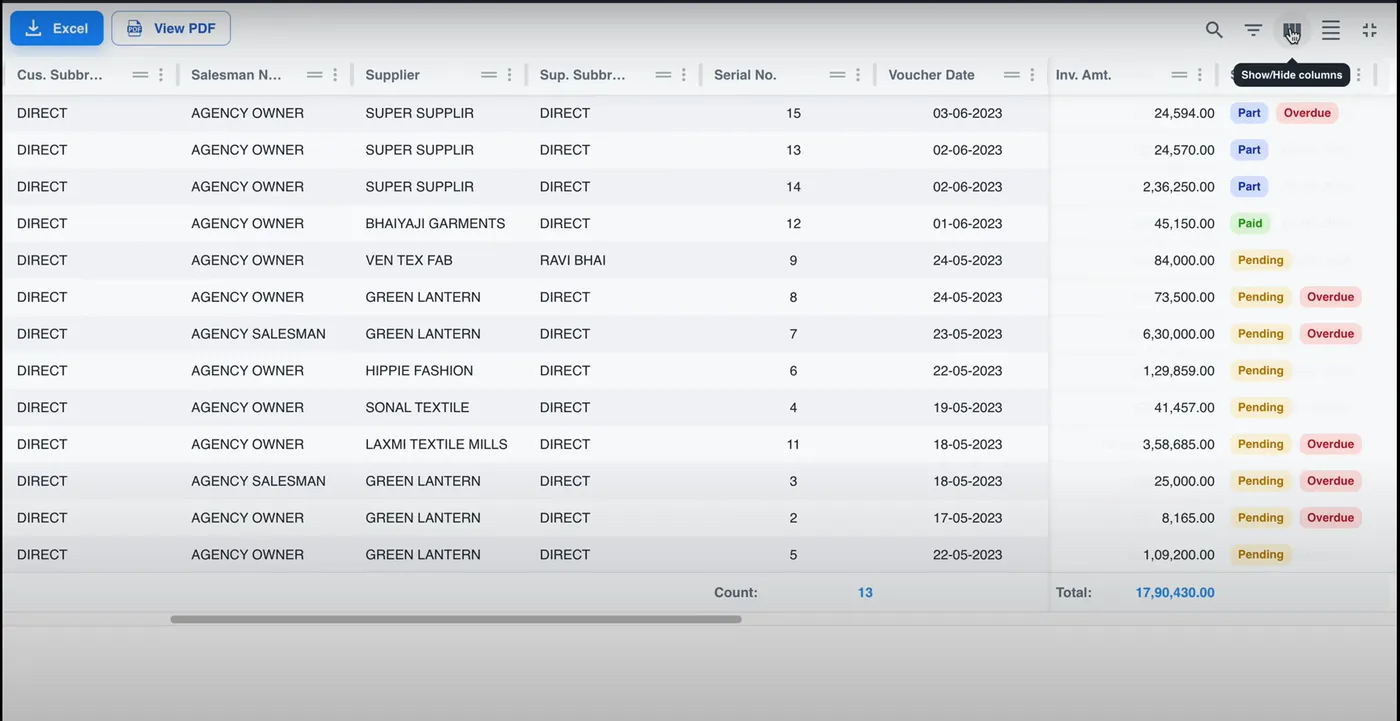 A panel opens with one row per column:
- A **toggle** hides or shows the column.
- A **pin** icon to the left pins the column to the left side of the table, and the pin icon to its right pins it to the right side.
- A **handle** drags the column to a new position.
- **Hide All**, **Reset Order**, **Unpin All** and **Show All** at the top undo or apply changes in one click.
 You can also pin, unpin or hide a single column from its three-dot menu.
## Is there a video of these tools?
Yes. [Watch the group, sort, filter, hide and pin video on YouTube](https://www.youtube.com/watch?v=E3dF30sEWr4) for the full walkthrough.
## Where do you go next?
To look up one voucher rather than shape a whole list, use the [specific voucher search](/blog/specific-voucher-search-smart-agent), or [find an invoice by buyer, supplier or number](/blog/find-invoice-feature-smart-agent). If the app is not on your device yet, [install the Smart Agent app](/blog/installation-smart-agent-software). The [Smart Agent features](/features) page lists the rest of the app, and the [Smart Agent pricing](/pricing) page shows what a seat costs.
Source: https://smartagent.one/blog/new-features-group-sort-filter-hide-and-pin
---
# Smart Agent demo video for textile commission agents
The complete Smart Agent demo is a video on YouTube that shows the app in use for an agency's daily work. Watch it first, then use the written guides for installing the app, finding invoices and vouchers, and working with the listing tables.
*Figure — Guides that follow the demo video. Each guide covers one screen of the app, with screenshots taken in the app.*
## Where is the Smart Agent demo video?
The complete demo is on YouTube: [watch "demo smart agent complete" on YouTube](https://www.youtube.com/watch?v=iNvXKUne49Y). It shows the app being used to run an agency's records, and it is the quickest way to see the screens before you read about them.
## What is Smart Agent?
Smart Agent is an app for textile agents and aadaths to manage their business. You keep your buyer and supplier lists, enter invoices by filling in the details, and track daily collections. The app runs in the browser and installs on a phone or a computer.
## Which guides go with the demo?
Each guide covers one task from the demo in written steps with screenshots.
| Task | What the guide covers | Guide |
|---|---|---|
| Install the app | Android Add to Home screen, Windows and Mac install button | [Install the Smart Agent app](/blog/installation-smart-agent-software) |
| Add a buyer | The alert for a GST or PAN number already in your list | [Catch a duplicate buyer](/blog/catch-duplicate-client) |
| Enter an invoice | The alert for a repeated supplier invoice number, and editing the earlier invoice | [Catch a duplicate supplier invoice number](/blog/catch-duplicacy-and-edit-new-invoice) |
| Find an invoice | Search by buyer, supplier, voucher number or supplier invoice number | [Find an invoice](/blog/find-invoice-feature-smart-agent) |
| Find a voucher | Order, invoice and payment vouchers by customer, supplier, serial and date | [Search a specific voucher](/blog/specific-voucher-search-smart-agent) |
| Work a long list | Group, sort, filter, hide and pin columns | [Group, sort, filter, hide and pin columns](/blog/new-features-group-sort-filter-hide-and-pin) |
## What next after the demo?
Read the [Smart Agent features](/features) page for the full list of what the app does. To talk to the team, [ask the Smart Agent team for a demo](/contact).
Source: https://smartagent.one/blog/smart-agent-software-demo
---
# Search a specific voucher in Smart Agent
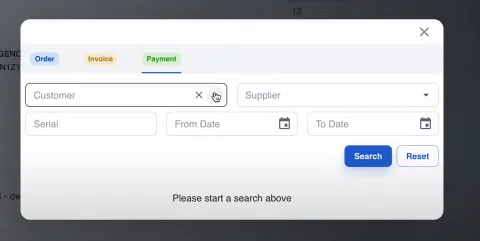
Click Search at the top right of the Add Invoice page to open the voucher search. Choose Order, Invoice or Payment, then filter by customer, supplier, serial number and a from and to date, and click Search.
*Figure — Finding one voucher. The dialog searches orders, invoices and payments with the same filters.*
## What is the specific voucher search?
An agency creates many vouchers each day, and finding an old one for reference costs time. The specific voucher search is a dialog that finds any voucher by its details. You can look for orders, invoices or payments, and narrow the result by customer, by supplier, by serial number or by date.
## How do you open the voucher search?
While you work, click the **Search** button at the top right of the screen. A pop-up opens. In the screenshot the button sits on the Add Invoice page, next to the Pending tag.
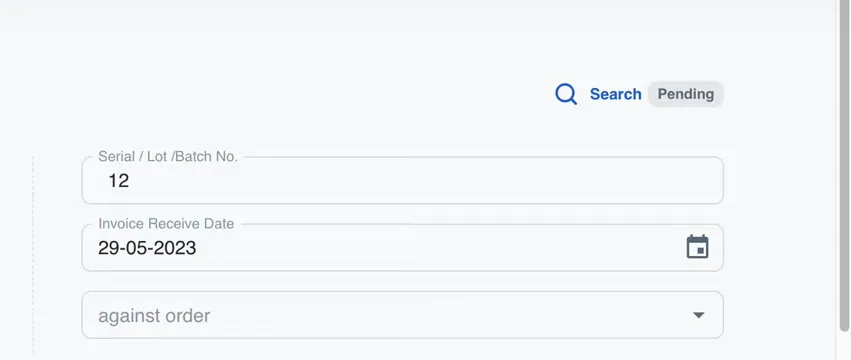 ## Which vouchers can you search?
The pop-up has three tabs, one for each group of vouchers:
- **Order** voucher
- **Invoice** voucher
- **Payment** voucher
 ## Which details can you filter by?
After you choose the group, filter by any of these details:
- **Customer** name
- **Supplier** name
- **Serial** number
- **From Date** and **To Date**
Click **Search** to run the filters. Until you do, the pop-up reads "Please start a search above". **Reset** clears the filters so you can start again.
## Is there a video of the search?
Yes. [Watch the specific voucher search video on YouTube](https://www.youtube.com/watch?v=A8NDkmnMKjQ) for a run through with examples.
## Where do you go next?
To find an invoice from the Invoice List instead, use the search bar described in the guide to [find an invoice by buyer, supplier or number](/blog/find-invoice-feature-smart-agent). To tidy a long list, [group, sort and filter its columns](/blog/new-features-group-sort-filter-hide-and-pin). The [Smart Agent features](/features) page lists the rest of the app, and if you want it for your agency, [talk to the Smart Agent team](/contact).
Source: https://smartagent.one/blog/specific-voucher-search-smart-agent
---
# GST commission bill: what an agency bills and when
A GST commission bill is the invoice a commission agent issues to the party that owes the commission, with GST added to it. In Smart Agent it is generated from the payment voucher, so the bill goes out when the payment lands.
A commission agent in the textile trade does not sell goods. The agency brings a buyer and a supplier together, and earns a commission when the buyer pays. The document that collects that commission is the commission bill.
## What goes on it
The bill names the party being charged, the invoices the commission relates to, the commission percentage or amount, and the GST on it where the agency is GST-registered. Some agencies bill from one firm and some from several; Smart Agent can issue GST and non-GST commission bills from more than one firm.
## When it is raised
Commission becomes due on payment, not on the order. Smart Agent therefore calculates commission per payment voucher, including the shares of sub-brokers and salesmen, and the commission invoice follows from the voucher. A commission percentage that was wrong on a voucher can be corrected after entry.
## Where it connects
The bill depends on invoices and payments being entered correctly first. The [features page](/features) lists the entry and report tools around it, and the [pricing page](/pricing) shows what a seat costs.
Source: https://smartagent.one/glossary/gst-commission-bill
---
# Outstanding reconciliation: matching a party statement
Outstanding reconciliation is the check of a party's statement of dues against the agency's own record of invoices and payments. Smart Agent's AI Outstanding Reconciliation does the matching, and every agency gets AI pages for it free each week.
An agency chases payments for its suppliers and for its own commission. A follow-up call goes badly when the party and the agency disagree on what is outstanding.
## What is compared
The party's statement lists the bills it believes are unpaid. The agency's books list the invoices entered and the payments adjusted against them. Reconciliation puts the two side by side and marks bills present on one side only, and bills whose amounts differ.
## In Smart Agent
AI Outstanding Reconciliation matches a party's outstanding statement against the agency's books. It runs on AI pages, shared with Magic Invoice: every agency gets some free each week, and more are sold in packs on the [pricing page](/pricing). Magic Invoice is described on the [features page](/features#magic-invoice).
Source: https://smartagent.one/glossary/outstanding-reconciliation
---
# सेव करने से पहले डुप्लिकेट सप्लायर इनवॉइस नंबर पकड़ें
जो सप्लायर इनवॉइस नंबर आपकी इनवॉइस लिस्ट में पहले से है, वह टाइप करते ही Smart Agent एक Duplicate Invoice Alert खोलता है, जिसमें पुराने इनवॉइस का वाउचर नंबर और तारीख होती है। वह इनवॉइस एडिट करने के लिए नीले “Ref No.” पर क्लिक करें, या अपनी एंट्री रखने के लिए अलर्ट कैंसल करें।
*Figure — दोहराए गए नंबर से सुधरे हुए इनवॉइस तक. सप्लायर इनवॉइस नंबर किसी पुराने इनवॉइस से मिलते ही अलर्ट आ जाता है।*
## डुप्लिकेट इनवॉइस अलर्ट क्या है?
रोज़ बहुत सारे इनवॉइस आते हों तो एक ही खरीद दो बार चढ़ जाना आसान है। Smart Agent आपका टाइप किया सप्लायर इनवॉइस नंबर आपकी लिस्ट के पुराने इनवॉइस से मिलाता है। नंबर पहले से हो तो वह **Duplicate Invoice Alert** खोलता है, ताकि दूसरी एंट्री बिना पकड़े आगे न निकल जाए।
अलर्ट में पुराने इनवॉइस का वाउचर नंबर (**Ref No.** के रूप में) और उसकी तारीख दिखती है, जिससे एक नज़र में पता चल जाता है कि यह वही इनवॉइस है या नहीं।
## चेक कैसे चलता है?
1. नया इनवॉइस शुरू करें और **Select Supplier** लिस्ट से सप्लायर चुनें। टाइप करके खोज सकते हैं, या **New** बटन से नया सप्लायर जोड़ सकते हैं।
2. इनवॉइस फ़ॉर्म में **Supplier Invoice Number** डालें। गाइड के टेस्ट में वह नंबर डाला गया जो उसी सप्लायर के एक पुराने इनवॉइस पर लग चुका था।
3. Smart Agent आपकी इनवॉइस लिस्ट में खोजता है और नंबर मिलने पर अलर्ट खोलता है।
## अलर्ट में आप क्या कर सकते हैं?
- **OK** आपका डाला हुआ नंबर हटा देता है, और आप नया नंबर टाइप करते हैं। यह तब चुनें जब नया इनवॉइस गलती से पुराने नंबर के साथ डाल रहे थे।
- **Cancel** अलर्ट बंद करता है और आपका नंबर रहने देता है। यह तब चुनें जब नए प्रोडक्ट के लिए वही नंबर सही हो।
- नीला **Ref No.** पुराने इनवॉइस को उसके एडिट पेज पर खोलता है।
## पुराना इनवॉइस कैसे एडिट करें?
अलर्ट में नीले **Ref No.** पर क्लिक करें। Smart Agent पुराना इनवॉइस एडिट के लिए खोल देता है। जो फ़ील्ड बदलनी हों, जैसे कमीशन की सेटिंग या GST की रकम, उन्हें बदलें और **Edit** पर क्लिक करें।
स्क्रीनशॉट में 46,080 पर 3 परसेंट कमीशन लगा है, जिससे कुल कमीशन 1,382 बनता है, और 5 परसेंट GST से इनवॉइस के टोटल में 2,304 जुड़ते हैं।
## Edit पर क्लिक करने के बाद क्या होता है?
Smart Agent आपके बदलावों के साथ इनवॉइस बनाता है और PDF दिखाता है। ऊपर 10 सेकंड के लिए एक नोटिस आता है: **New Invoice entry in 10 second**। उसके बंद होने के बाद डाउनलोड बटन से इनवॉइस सेव करें, या नोटिस पर माउस रखकर उसे खुला रखें।
उसी नंबर का दूसरा इनवॉइस नहीं बनता, क्योंकि आपने पहला इनवॉइस ही एडिट किया।
## Smart Agent और कहाँ डुप्लिकेट चेक करता है?
बायर्स को भी GST या PAN नंबर से यही सुरक्षा मिलती है, जो [डुप्लिकेट क्लाइंट अलर्ट](/hi/blog/catch-duplicate-client) वाली गाइड में है। पहले से सेव किया इनवॉइस ढूँढना हो तो [बायर, सप्लायर या नंबर से इनवॉइस खोजें](/hi/blog/find-invoice-feature-smart-agent)। इनवॉइस के बाकी टूल [Smart Agent के फ़ीचर्स](/hi/features) पेज पर हैं।
Source: https://smartagent.one/hi/blog/catch-duplicacy-and-edit-new-invoice
---
# GST या PAN नंबर से डुप्लिकेट बायर पकड़ें
नए बायर का GST नंबर डालते ही Smart Agent उसे आपकी बायर लिस्ट से मिलाता है। नंबर पहले से हो तो Duplicate Client Alert पुराने बायर का नाम दिखाता है, और एक क्लिक में वह बायर एडिट के लिए खुल जाता है। GST नंबर न हो तो PAN नंबर से मिलाता है।
*Figure — Add Buyer से पुराने रिकॉर्ड तक. जब आप ऐसा GST या PAN नंबर डालते हैं जो किसी दूसरे बायर के पास पहले से है, तब यह चेक चलता है।*
## डुप्लिकेट क्लाइंट अलर्ट क्या करता है?
बायर जोड़ते समय Smart Agent आपका टाइप किया GST नंबर आपके अकाउंट के पुराने बायर्स के GST नंबरों से मिलाता है। कोई नंबर मिल जाए तो **Duplicate Client Alert** खुलता है और उस बायर का नाम दिखाता है जिसके पास यह नंबर पहले से है। फिर आप उसी बायर को एडिट कर सकते हैं, उसी पार्टी का दूसरा रिकॉर्ड नहीं बनाना पड़ता।
## बायर कैसे जोड़ें, और चेक कब चलता है?
1. डैशबोर्ड से **Buyers List** खोलें (**Dashboard**, **Clients**, **Buyers List**) और **Add Buyer** पर क्लिक करें।
2. **Add Buyer** फ़ॉर्म में **Buyer Company Name** भरें, फिर **GST Number**, और अगर हो तो **PAN Number**।
3. गाइड के टेस्ट में KRUTIK नाम के नए बायर को ऐसा GST नंबर दिया गया जो दूसरे बायर के पास पहले से था। Smart Agent ने बायर लिस्ट में खोजा और अलर्ट खोल दिया।
## बायर के नाम पर क्लिक करने से क्या होता है?
अलर्ट में दिख रहा नाम एक लिंक है। उस पर क्लिक करें तो पुराने बायर का **Edit Buyer** पेज खुलता है, GST नंबर पहले से भरा हुआ। वहीं उस बायर की जानकारी बदल लें, डुप्लिकेट नहीं बनेगा।
अलर्ट में तीन विकल्प हैं:
| विकल्प | नतीजा |
|---|---|
| बायर के नाम पर क्लिक | वह बायर **Edit Buyer** पेज पर खुलता है |
| **OK** | एंट्री डुप्लिकेट नंबर के साथ आगे चलती है |
| **Cancel** | फ़ील्ड से डुप्लिकेट नंबर हट जाता है |
## GST नंबर खाली हो तो?
GST नंबर न डालें तो Smart Agent इसी तरह PAN नंबर चेक करता है। अगर PAN नंबर किसी बायर के पास पहले से है, तो वही अलर्ट खुलता है, और नाम वाला वही लिंक आपको उस बायर तक ले जाता है।
## इनवॉइस पर यही चेक कहाँ लगता है?
इनवॉइस का अपना अलग चेक है, जो सप्लायर इनवॉइस नंबर पर चलता है। [डुप्लिकेट इनवॉइस अलर्ट](/hi/blog/catch-duplicacy-and-edit-new-invoice) वाली गाइड में यह स्टेप बाय स्टेप दिखाया गया है। ऐप में और क्या-क्या है, यह [Smart Agent के फ़ीचर्स](/hi/features) पेज पर देखें, और अपनी एजेंसी के लिए ऐप सेट करवाना हो तो [Smart Agent टीम से बात करें](/hi/contact)।
Source: https://smartagent.one/hi/blog/catch-duplicate-client
---
# Smart Agent में बायर, सप्लायर या नंबर से इनवॉइस खोजें
Menu में जाकर Invoice List खोलें, ऊपर बाईं ओर Search बटन दबाएँ और टाइप करें। Smart Agent चार चीज़ों में खोजता है: बायर का नाम, सप्लायर का नाम, वाउचर या सीरियल नंबर, और सप्लायर इनवॉइस नंबर। लिस्ट में सिर्फ़ मिलते हुए इनवॉइस रह जाते हैं।
*Figure — चार स्टेप में इनवॉइस खोजें. एक ही सर्च बार में बायर, सप्लायर, वाउचर नंबर और सप्लायर इनवॉइस नंबर, चारों से खोज होती है।*
## Smart Agent में इनवॉइस कैसे खोजें?
Invoice List रोज़ बढ़ती है, इसलिए स्क्रॉल करके ढूँढना मुश्किल हो जाता है। आपके पास जो चार जानकारियाँ होती हैं, उनमें से किसी एक से भी सर्च बार इनवॉइस ढूँढ देता है। तीन स्टेप में सर्च बार खुलता है और खोज चलती है।
### स्टेप 1: Invoice List खोलें
होम स्क्रीन से **Menu** पर क्लिक करें, फिर **Invoices** के नीचे **Invoice List** पर।
### स्टेप 2: सर्च बार खोलें
स्क्रीन के ऊपर बाईं ओर **search** बटन, यानी मैग्निफ़ाइंग ग्लास, पर क्लिक करें। लिस्ट के ऊपर सर्च बार खुल जाता है।
### स्टेप 3: जो खोजना है, टाइप करें
जो जानकारी आपके पास है, वह टाइप करें। लिस्ट में सिर्फ़ मिलते हुए इनवॉइस रह जाते हैं। सर्च से बाहर आने के लिए सर्च बार में **Close** बटन है।
इन चार में से किसी भी जानकारी से खोज सकते हैं।
| किससे खोजें | क्या टाइप करें | इस गाइड का उदाहरण |
|---|---|---|
| बायर का नाम | बायर के नाम का कुछ हिस्सा | abc |
| सप्लायर का नाम | सप्लायर के नाम का कुछ हिस्सा | Naresh |
| वाउचर या सीरियल नंबर | वह नंबर जो Smart Agent ने इनवॉइस को दिया | 44 |
| सप्लायर इनवॉइस नंबर | सप्लायर के इनवॉइस पर लिखा नंबर | 523 |
## बायर के नाम से कैसे खोजें?
बायर के नाम का कुछ हिस्सा टाइप करें। गाइड के उदाहरण में "abc" टाइप करने पर बायर ABC GARMENTS के दो इनवॉइस आए, हर एक में सप्लायर, वाउचर नंबर, रकम और **Unpaid** स्टेटस दिख रहा था।
## सप्लायर के नाम से कैसे खोजें?
सप्लायर के नाम का कुछ हिस्सा टाइप करें। Smart Agent उस सप्लायर से आए इनवॉइस दिखा देता है। गाइड के उदाहरण में सप्लायर का नाम "Naresh" खोजा गया।
## वाउचर या सीरियल नंबर से कैसे खोजें?
वाउचर नंबर या उसका सीरियल वाला हिस्सा टाइप करें। "44" टाइप करने पर वाउचर नंबर JC/DI00044/23-24 वाला इनवॉइस आया।
## सप्लायर इनवॉइस नंबर से कैसे खोजें?
सप्लायर के इनवॉइस पर छपा नंबर टाइप करें। "523" टाइप करने पर वह इनवॉइस आया जिसका **Supp Inv.** 523 है।
नया इनवॉइस डालते समय Smart Agent इसी सप्लायर इनवॉइस नंबर से दोहराव चेक करता है। [डुप्लिकेट इनवॉइस अलर्ट](/hi/blog/catch-duplicacy-and-edit-new-invoice) वाली गाइड देखें।
## आगे क्या करें?
इनवॉइस के अलावा दूसरे वाउचर, जैसे ऑर्डर और पेमेंट, खोजने हों तो [खास वाउचर की सर्च](/hi/blog/specific-voucher-search-smart-agent) इस्तेमाल करें। लिस्ट को सॉर्ट और फ़िल्टर करना हो तो [कॉलम ग्रुप, सॉर्ट, फ़िल्टर, हाइड और पिन करना](/hi/blog/new-features-group-sort-filter-hide-and-pin) देखें। इन सबसे पहले अपने फ़ोन या कंप्यूटर पर [Smart Agent ऐप इंस्टॉल करें](/hi/blog/installation-smart-agent-software)।
Source: https://smartagent.one/hi/blog/find-invoice-feature-smart-agent
---
# Android और डेस्कटॉप पर Smart Agent ऐप कैसे इंस्टॉल करें
Google Chrome में app.smartagent.one खोलें। Android पर नीचे आए होम स्क्रीन वाले पॉप-अप पर टैप करें, या Chrome मेन्यू खोलकर Install app पर टैप करें, फिर Install पर टैप करें। Windows PC या Mac पर एड्रेस बार के दाईं ओर इंस्टॉल आइकन पर क्लिक करें, फिर Install पर क्लिक करें।
*Figure — Chrome से Smart Agent इंस्टॉल करना. हर डिवाइस पर वही तीन काम हैं: खोलें, इंस्टॉल करें, कन्फ़र्म करें।*
## Smart Agent क्या है, और इंस्टॉल करने से क्या होता है?
Smart Agent टेक्सटाइल एजेंटों और आढ़तियों के लिए अपना धंधा संभालने का ऐप है: बिल, सप्लायर और बायर की लिस्ट, रोज़ की वसूली और इनवॉइस। यह इंस्टॉल होने वाला वेब ऐप है। Chrome से इंस्टॉल करने पर आपके फ़ोन की होम स्क्रीन पर या कंप्यूटर पर Smart Agent का आइकन आ जाता है, और यह बाकी ऐप्स की तरह खुलता है। ऐप [app.smartagent.one](https://app.smartagent.one) पर है।
नीचे अपना डिवाइस चुनें।
## Android फ़ोन पर Smart Agent कैसे इंस्टॉल करें?
1. **Google Chrome में Smart Agent वेबसाइट खोलें।** Chrome खोलें और एड्रेस बार में `app.smartagent.one` टाइप करें।
2. **इंस्टॉल शुरू करें।** इसके दो तरीके हैं:
- **Add to Home screen**। थोड़ा रुकें। स्क्रीन के नीचे एक पॉप-अप आता है: **Add Smart Agent to Home screen**। उस पर टैप करें।
- **मेन्यू से Install app**। पॉप-अप आने में देर हो तो Chrome में ऊपर दाईं ओर तीन बिंदुओं पर टैप करें, फिर **Install app** पर टैप करें।
3. **कन्फ़र्म करें।** दोनों रास्तों से **Install app** डायलॉग खुलता है। **Install** पर टैप करें।
अब Smart Agent आपके Android फ़ोन पर है। कहीं अटकें तो [YouTube पर Android इंस्टॉल वीडियो देखें](https://www.youtube.com/watch?v=DB2DT0oCbB0)।
## Windows PC पर Smart Agent कैसे इंस्टॉल करें?
1. Chrome खोलें और `app.smartagent.one` पर जाएँ।
2. एड्रेस बार के दाएँ सिरे पर देखें, जहाँ बुकमार्क, शेयर और इंस्टॉल के बटन होते हैं। **install** बटन पर क्लिक करें।
3. एक पॉप-अप पूछता है: **Install app?** फिर **Install** पर क्लिक करें।
अब Smart Agent आपके कंप्यूटर पर अपने सारे फ़ीचर्स के साथ खुलता है। [YouTube पर Windows इंस्टॉल वीडियो](https://www.youtube.com/watch?v=7vke_tIVsNQ) में यही स्टेप दिखाए गए हैं।
## Mac पर Smart Agent कैसे इंस्टॉल करें?
स्टेप Windows जैसे ही हैं। Chrome में `app.smartagent.one` खोलें, एड्रेस बार के दाईं ओर इंस्टॉल बटन पर क्लिक करें, फिर पॉप-अप में **Install** पर क्लिक करें।
नीचे के दो स्क्रीनशॉट एक दूसरे डेस्कटॉप ब्राउज़र के हैं, और उनमें वही प्रॉम्प्ट और वही **Install** बटन दिखता है।
पूरा तरीका देखने के लिए [YouTube पर Mac इंस्टॉल वीडियो देखें](https://www.youtube.com/watch?v=dTH8povvp18)।
## इंस्टॉल करने के बाद क्या करें?
स्क्रीनें देखने के लिए [Smart Agent डेमो वीडियो](/hi/blog/smart-agent-software-demo) देखें, फिर अपनी लिस्ट में [इनवॉइस खोजना](/hi/blog/find-invoice-feature-smart-agent) आज़माएँ। ऐप और क्या करता है, यह [Smart Agent के फ़ीचर्स](/hi/features) पेज पर है, और सीट की कीमतें [Smart Agent की कीमत](/hi/pricing) पेज पर हैं।
Source: https://smartagent.one/hi/blog/installation-smart-agent-software
---
# Smart Agent में कॉलम ग्रुप, सॉर्ट, फ़िल्टर, हाइड और पिन करें
Smart Agent की हर लिस्ट वाली टैब में टेबल के चार टूल हैं। कॉलम के मेन्यू से या हेडर को ऊपर की पट्टी में खींचकर ग्रुप करें, हेडर पर क्लिक करके सॉर्ट करें, हर कॉलम को 14 में से किसी एक मोड में फ़िल्टर करें, और “Show/Hide columns” पैनल से कॉलम हाइड, पिन या आगे-पीछे करें।
*Figure — Smart Agent की हर लिस्ट में टेबल के चार टूल. हर टूल किसी भी लिस्ट वाली टैब पर चलता है, और चारों साथ में भी इस्तेमाल हो सकते हैं।*
## Smart Agent में लिस्ट के नए टूल कौन से हैं?
जून 2023 में Smart Agent ने अपनी लिस्ट वाली टैब में चार टूल जोड़े। ये उसी डेटा पर काम करते हैं जो आपको लिस्ट में पहले से दिखता है:
- **ग्रुपिंग** एक जैसी लाइनों को एक ग्रुप में रखती है, जैसे एक कस्टमर के सारे इनवॉइस।
- **सॉर्टिंग** पूरी लिस्ट को, या एक ग्रुप को, किसी भी कॉलम के हिसाब से अंकों या ABCD के क्रम में लगाती है।
- **फ़िल्टरिंग** सिर्फ़ वे लाइनें रखती है जो किसी शब्द या रकम की तुलना से मेल खाती हैं।
- **हाइड और पिन** से बेकार कॉलम हट जाते हैं और रोज़ काम आने वाले कॉलम अपनी जगह टिके रहते हैं।
गाइड में **Invoice List** इस्तेमाल हुई है, पर ये टूल सभी लिस्ट वाली टैब पर चलते हैं। पहले लिस्ट खोलें।
## डेटा को ग्रुप कैसे करें?
ग्रुपिंग से ऐसे सवालों का जवाब मिलता है कि आप कितने कस्टमर से काम करते हैं, या हर कस्टमर के नीचे कौन से सप्लायर हैं। ग्रुप जितनी बार चाहें बना सकते हैं, यानी एक कस्टमर के ग्रुप के अंदर सप्लायर के ग्रुप भी बन सकते हैं।
ग्रुप करने के दो तरीके हैं।
**तरीका 1: कॉलम के मेन्यू से।** कॉलम के हेडर में तीन बिंदुओं पर क्लिक करें। मेन्यू में **Group by Customer** पर क्लिक करें। इसी मेन्यू में छोटे से बड़ा और बड़े से छोटा सॉर्ट, फ़िल्टर, लेफ्ट या राइट पिन, कॉलम हाइड और कॉलम का साइज़ रीसेट करने के विकल्प भी हैं।
**तरीका 2: कॉलम को खींचकर।** कॉलम का हेडर पकड़ें और टेबल के ऊपर वाली पट्टी में छोड़ दें। उदाहरण में टेबल पहले कस्टमर के हिसाब से ग्रुप की गई, फिर Supplier का हेडर उसी पट्टी में खींचा गया ताकि हर कस्टमर के अंदर सप्लायर के हिसाब से ग्रुप बन जाए।
हर ग्रुप की लाइन पर गिनती और टोटल दिखता है, तो ग्रुप खोले बिना ही पता चल जाता है कि एक कस्टमर के कितने इनवॉइस हैं और कुल रकम कितनी है।
## डेटा को सॉर्ट कैसे करें?
जिस कॉलम से सॉर्ट करना है, उसके हेडर पर क्लिक करें। हेडर पर बना तीर दिशा बताता है। पहले क्लिक पर छोटे से बड़ा और दूसरे क्लिक पर बड़े से छोटा। अंक रकम के हिसाब से और नाम ABCD के हिसाब से सॉर्ट होते हैं, तो आप कस्टमर के नाम से भी सॉर्ट कर सकते हैं और रकम से भी।
## डेटा को फ़िल्टर कैसे करें?
फ़िल्टर बटन पर क्लिक करें। यह कॉलम के ऊपर तीन पट्टियों वाला आइकन है, जिस पर **Show/Hide filters** लिखा आता है। हर कॉलम के हेडर के नीचे एक फ़िल्टर बॉक्स आ जाता है। बॉक्स में टाइप करें तो सिर्फ़ मेल खाने वाली लाइनें बचती हैं, और कई बॉक्स साथ में भरकर नतीजा और छोटा कर सकते हैं। उदाहरण में **Firm** फ़िल्टर में "smart" और **Customer** फ़िल्टर में "rocks" लिखने पर ROCKSTAR की दो लाइनें बचीं, और मेल खाने वाले अक्षर हाइलाइट हो गए।
### फ़िल्टर के मोड कौन से हैं?
हर फ़िल्टर का एक मोड होता है, जो बॉक्स के नीचे **Filter Mode** में दिखता है। टेक्स्ट वाले कॉलम **Fuzzy** या **Starts With** मोड में शुरू होते हैं। मोड बदलने के लिए फ़िल्टर बॉक्स के बाईं ओर के आइकन पर क्लिक करें और 14 में से कोई एक मोड चुनें: **Fuzzy**, **Contains**, **Starts With**, **Ends With**, **Equals**, **Not Equals**, **Between**, **Between Inclusive**, **Greater Than**, **Greater Than Or Equal To**, **Less Than**, **Less Than Or Equal To**, **Empty** और **Not Empty**।
अंक वाले कॉलम में तुलना वाले मोड काम आते हैं। 50,000 से ऊपर का हर इनवॉइस देखना हो तो रकम वाले कॉलम को **Greater Than** पर रखें और 50000 लिखें।
## कॉलम हाइड और पिन कैसे करें?
जिन कॉलम की ज़रूरत नहीं, उन्हें हाइड करें ताकि ज़रूरी डेटा स्क्रीन में आ जाए। जो कॉलम सबसे ज़्यादा देखते हैं, उन्हें पिन करें ताकि स्क्रॉल करते समय भी वे सामने रहें।
टेबल के टूलबार में तीन खड़ी पट्टियों वाले आइकन, यानी **Show/Hide columns** बटन पर क्लिक करें।
एक पैनल खुलता है, जिसमें हर कॉलम की एक लाइन होती है:
- **टॉगल** से कॉलम छिपता या दिखता है।
- बाईं ओर का **पिन** आइकन कॉलम को टेबल की बाईं ओर पिन करता है, और उसके दाईं ओर वाला पिन आइकन उसे दाईं ओर पिन करता है।
- **हैंडल** पकड़कर कॉलम को नई जगह खींच सकते हैं।
- ऊपर के **Hide All**, **Reset Order**, **Unpin All** और **Show All** एक क्लिक में बदलाव लगाते या हटाते हैं।
किसी एक कॉलम को उसके तीन बिंदुओं वाले मेन्यू से भी पिन, अनपिन या हाइड कर सकते हैं।
## क्या इन टूल का कोई वीडियो है?
हाँ। पूरा तरीका देखने के लिए [YouTube पर ग्रुप, सॉर्ट, फ़िल्टर, हाइड और पिन का वीडियो देखें](https://www.youtube.com/watch?v=E3dF30sEWr4)।
## आगे क्या देखें?
पूरी लिस्ट की जगह सिर्फ़ एक वाउचर ढूँढना हो तो [खास वाउचर सर्च](/hi/blog/specific-voucher-search-smart-agent) इस्तेमाल करें, या [बायर, सप्लायर या नंबर से इनवॉइस ढूँढें](/hi/blog/find-invoice-feature-smart-agent)। अगर ऐप अभी आपके फ़ोन या PC पर नहीं है, तो [Smart Agent ऐप इंस्टॉल करें](/hi/blog/installation-smart-agent-software)। ऐप में और क्या-क्या है, यह [Smart Agent के फ़ीचर](/hi/features) पेज पर है, और एक सीट कितने की है, यह [Smart Agent की कीमत](/hi/pricing) पेज पर।
Source: https://smartagent.one/hi/blog/new-features-group-sort-filter-hide-and-pin
---
# टेक्सटाइल कमीशन एजेंटों के लिए Smart Agent का डेमो वीडियो
Smart Agent का पूरा डेमो YouTube पर एक वीडियो है, जिसमें एजेंसी के रोज़ के काम में ऐप चलाकर दिखाया गया है। पहले वीडियो देखें, फिर ऐप इंस्टॉल करने, इनवॉइस और वाउचर ढूँढने, और लिस्ट वाली टेबल पर काम करने की लिखी हुई गाइड पढ़ें।
*Figure — डेमो वीडियो के बाद पढ़ने वाली गाइड. हर गाइड ऐप की एक स्क्रीन के बारे में है, ऐप में लिए गए स्क्रीनशॉट के साथ।*
## Smart Agent का डेमो वीडियो कहाँ है?
पूरा डेमो YouTube पर है: [YouTube पर "demo smart agent complete" देखें](https://www.youtube.com/watch?v=iNvXKUne49Y)। इसमें एजेंसी का हिसाब-किताब ऐप में चलाकर दिखाया गया है। स्क्रीन के बारे में पढ़ने से पहले उन्हें देख लेने का यह सबसे जल्दी वाला तरीका है।
## Smart Agent क्या है?
Smart Agent टेक्सटाइल एजेंटों और आढ़तियों के लिए अपना धंधा संभालने का ऐप है। इसमें बायर और सप्लायर की लिस्ट रहती है, डिटेल भरकर इनवॉइस की एंट्री होती है, और रोज़ की वसूली का हिसाब रहता है। ऐप ब्राउज़र में चलता है और फ़ोन या कंप्यूटर पर इंस्टॉल हो जाता है।
## डेमो के साथ कौन सी गाइड हैं?
हर गाइड में डेमो का एक काम, लिखे हुए स्टेप और स्क्रीनशॉट के साथ है।
| काम | गाइड में क्या है | गाइड |
|---|---|---|
| ऐप इंस्टॉल करें | Android पर **Add to Home screen**, Windows और Mac पर इंस्टॉल बटन | [Smart Agent ऐप इंस्टॉल करें](/hi/blog/installation-smart-agent-software) |
| बायर जोड़ें | लिस्ट में पहले से मौजूद GST या PAN नंबर का अलर्ट | [डुप्लिकेट बायर पकड़ें](/hi/blog/catch-duplicate-client) |
| इनवॉइस डालें | सप्लायर इनवॉइस नंबर दोबारा आने का अलर्ट, और पुराने इनवॉइस को एडिट करना | [डुप्लिकेट सप्लायर इनवॉइस नंबर पकड़ें](/hi/blog/catch-duplicacy-and-edit-new-invoice) |
| इनवॉइस ढूँढें | बायर, सप्लायर, वाउचर नंबर या सप्लायर इनवॉइस नंबर से सर्च | [इनवॉइस ढूँढें](/hi/blog/find-invoice-feature-smart-agent) |
| वाउचर ढूँढें | ऑर्डर, इनवॉइस और पेमेंट वाउचर, कस्टमर, सप्लायर, सीरियल और तारीख से | [खास वाउचर सर्च करें](/hi/blog/specific-voucher-search-smart-agent) |
| लंबी लिस्ट पर काम | कॉलम ग्रुप, सॉर्ट, फ़िल्टर, हाइड और पिन करना | [कॉलम ग्रुप, सॉर्ट, फ़िल्टर, हाइड और पिन करें](/hi/blog/new-features-group-sort-filter-hide-and-pin) |
## डेमो के बाद क्या करें?
ऐप क्या-क्या करता है, इसकी पूरी लिस्ट [Smart Agent के फ़ीचर](/hi/features) पेज पर है। टीम से बात करनी हो तो [Smart Agent टीम से डेमो माँगें](/hi/contact)।
Source: https://smartagent.one/hi/blog/smart-agent-software-demo
---
# Smart Agent में खास वाउचर कैसे सर्च करें
वाउचर सर्च खोलने के लिए Add Invoice पेज पर ऊपर दाईं ओर Search पर क्लिक करें। Order, Invoice या Payment चुनें, फिर कस्टमर, सप्लायर, सीरियल नंबर और शुरू व आखिरी तारीख से फ़िल्टर करें, और Search पर क्लिक करें।
*Figure — एक वाउचर ढूँढना. यह पॉप-अप ऑर्डर, इनवॉइस और पेमेंट तीनों को एक ही फ़िल्टर से ढूँढता है।*
## खास वाउचर सर्च क्या है?
एजेंसी में रोज़ बहुत सारे वाउचर बनते हैं, और किसी पुराने वाउचर को देखने के लिए ढूँढने में समय जाता है। खास वाउचर सर्च एक पॉप-अप है जो किसी भी वाउचर को उसकी डिटेल से ढूँढ देता है। आप ऑर्डर, इनवॉइस या पेमेंट ढूँढ सकते हैं, और नतीजे को कस्टमर, सप्लायर, सीरियल नंबर या तारीख से छोटा कर सकते हैं।
## वाउचर सर्च कैसे खोलें?
काम करते-करते स्क्रीन पर ऊपर दाईं ओर **Search** बटन पर क्लिक करें। एक पॉप-अप खुलता है। स्क्रीनशॉट में यह बटन **Add Invoice** पेज पर, **Pending** टैग के बगल में है।
## कौन से वाउचर सर्च कर सकते हैं?
पॉप-अप में तीन टैब हैं, हर तरह के वाउचर के लिए एक:
- **Order** वाउचर
- **Invoice** वाउचर
- **Payment** वाउचर
## किन डिटेल से फ़िल्टर कर सकते हैं?
वाउचर का प्रकार चुनने के बाद इनमें से किसी भी डिटेल से फ़िल्टर करें:
- **Customer** का नाम
- **Supplier** का नाम
- **Serial** नंबर
- **From Date** और **To Date**
फ़िल्टर चलाने के लिए **Search** पर क्लिक करें। जब तक आप ऐसा नहीं करते, पॉप-अप में **Please start a search above** लिखा रहता है। **Reset** से फ़िल्टर खाली हो जाते हैं, ताकि आप फिर से शुरू कर सकें।
## क्या सर्च का कोई वीडियो है?
हाँ। उदाहरणों के साथ पूरा तरीका देखने के लिए [YouTube पर खास वाउचर सर्च का वीडियो देखें](https://www.youtube.com/watch?v=A8NDkmnMKjQ)।
## आगे क्या देखें?
अगर Invoice List से इनवॉइस ढूँढना है, तो [बायर, सप्लायर या नंबर से इनवॉइस ढूँढें](/hi/blog/find-invoice-feature-smart-agent) वाली गाइड में बताया गया सर्च बार इस्तेमाल करें। लंबी लिस्ट को ठीक से देखना हो तो [उसके कॉलम ग्रुप, सॉर्ट और फ़िल्टर करें](/hi/blog/new-features-group-sort-filter-hide-and-pin)। ऐप में और क्या-क्या है, यह [Smart Agent के फ़ीचर](/hi/features) पेज पर है, और अपनी एजेंसी के लिए चाहिए तो [Smart Agent टीम से बात करें](/hi/contact)।
Source: https://smartagent.one/hi/blog/specific-voucher-search-smart-agent
---
# સેવ કરતાં પહેલાં ડુપ્લિકેટ સપ્લાયર ઇન્વૉઇસ નંબર પકડો
તમે એવો સપ્લાયર ઇન્વૉઇસ નંબર લખો જે ઇન્વૉઇસ લિસ્ટમાં પહેલેથી છે, તો Smart Agent Duplicate Invoice Alert ખોલે છે, જેમાં જૂના ઇન્વૉઇસનો વાઉચર નંબર અને તારીખ હોય છે. એ ઇન્વૉઇસ એડિટ કરવા વાદળી “Ref No.” પર ક્લિક કરો, કે તમારી એન્ટ્રી રાખવા અલર્ટ કૅન્સલ કરો.
*Figure — એક જ નંબર ફરી આવે ત્યાંથી સુધારેલા ઇન્વૉઇસ સુધી. સપ્લાયર ઇન્વૉઇસ નંબર કોઈ જૂના ઇન્વૉઇસ સાથે મળતાં જ અલર્ટ દેખાય છે.*
## ડુપ્લિકેટ ઇન્વૉઇસ અલર્ટ શું છે?
રોજ ઘણાં ઇન્વૉઇસ આવતાં હોય ત્યારે એક જ ખરીદી બે વાર નોંધાઈ જવી સહેલી છે. Smart Agent તમે લખેલો સપ્લાયર ઇન્વૉઇસ નંબર તમારા લિસ્ટના ઇન્વૉઇસ સાથે મેળવે છે. નંબર પહેલેથી વપરાયેલો હોય તો બીજી એન્ટ્રી ચુપચાપ જવા દેવાને બદલે એ **Duplicate Invoice Alert** ખોલે છે.
અલર્ટમાં જૂના ઇન્વૉઇસનો વાઉચર નંબર (**Ref No.** તરીકે) અને તેની તારીખ હોય છે, એટલે એક નજરમાં ખબર પડે કે એ એ જ ઇન્વૉઇસ છે કે નહીં.
## ચેક કેવી રીતે ચલાવવો?
1. નવો ઇન્વૉઇસ શરૂ કરો અને **Select Supplier** લિસ્ટમાંથી સપ્લાયર પસંદ કરો. શોધવા માટે ટાઇપ કરી શકો, કે **New** બટનથી નવો સપ્લાયર ઉમેરી શકો.
2. ઇન્વૉઇસ ફૉર્મમાં **Supplier Invoice Number** લખો. ગાઇડના ટેસ્ટમાં એ જ સપ્લાયરના જૂના ઇન્વૉઇસ પર વપરાયેલો નંબર નાખ્યો હતો.
3. Smart Agent તમારું ઇન્વૉઇસ લિસ્ટ શોધે છે અને નંબર મળે તો અલર્ટ ખોલે છે.
## અલર્ટમાં શું કરી શકાય?
- **OK** તમે લખેલો નંબર કાઢી નાખે છે, અને તમે નવો નંબર લખો છો. ભૂલથી નવા ઇન્વૉઇસ પર જૂનો નંબર લખાઈ ગયો હોય ત્યારે આ વાપરો.
- **Cancel** અલર્ટ બંધ કરે છે અને તમારો નંબર રહેવા દે છે. નવી પ્રોડક્ટ માટે એ જ નંબર સાચો હોય ત્યારે આ વાપરો.
- વાદળી **Ref No.** જૂનો ઇન્વૉઇસ તેના એડિટ પેજ પર ખોલે છે.
## જૂનો ઇન્વૉઇસ કેવી રીતે એડિટ કરવો?
અલર્ટમાં વાદળી **Ref No.** પર ક્લિક કરો. Smart Agent જૂનો ઇન્વૉઇસ એડિટ માટે ખોલે છે. જે ફીલ્ડ બદલવાં હોય એ બદલો, જેમ કે કમિશનનું સેટિંગ કે GST ની રકમ, અને **Edit** પર ક્લિક કરો.
સ્ક્રીનશૉટમાં 46,080 પર 3 ટકા કમિશન છે, એટલે કુલ કમિશન 1,382 થાય છે, અને 5 ટકા GST ઇન્વૉઇસના ટોટલમાં 2,304 ઉમેરે છે.
## ફેરફાર સેવ કર્યા પછી શું થાય?
Smart Agent તમારા ફેરફાર સાથે ઇન્વૉઇસ બનાવે છે અને PDF બતાવે છે. ઉપર **New Invoice entry in 10 second** ની સૂચના 10 સેકન્ડ માટે દેખાય છે. એ બંધ થાય પછી ઇન્વૉઇસ સેવ કરવા ડાઉનલોડ બટન વાપરો, કે સૂચના ખુલ્લી રાખવા તેના પર માઉસ રાખો.
એ જ નંબરનો બીજો ઇન્વૉઇસ બનતો નથી, કારણ કે તમે પહેલો જ ઇન્વૉઇસ એડિટ કર્યો.
## Smart Agent બીજે ક્યાં ડુપ્લિકેટ ચેક કરે છે?
બાયર માટે પણ GST કે PAN નંબરથી આ જ ચેક થાય છે, જે [ડુપ્લિકેટ ક્લાયન્ટ અલર્ટ](/gu/blog/catch-duplicate-client) ની ગાઇડમાં છે. પહેલેથી સેવ કરેલો ઇન્વૉઇસ શોધવો હોય તો [બાયર, સપ્લાયર કે નંબરથી ઇન્વૉઇસ શોધો](/gu/blog/find-invoice-feature-smart-agent). ઇન્વૉઇસનાં બાકીનાં ટૂલ [Smart Agent ના ફીચર્સ](/gu/features) પેજ પર છે.
Source: https://smartagent.one/gu/blog/catch-duplicacy-and-edit-new-invoice
---
# GST કે PAN નંબરથી ડુપ્લિકેટ બાયર પકડો
નવા બાયર માટે તમે જે GST નંબર નાખો, Smart Agent તેને તમારા બાયર લિસ્ટ સાથે મેળવે છે. નંબર પહેલેથી વપરાયેલો હોય તો Duplicate Client Alert જૂના બાયરનું નામ બતાવે છે, અને એક ક્લિકમાં એ બાયર એડિટ માટે ખૂલે છે. GST નંબર ન હોય તો PAN નંબર ચેક થાય છે.
*Figure — Add Buyer થી જૂના રેકોર્ડ સુધી. બીજો બાયર જે GST કે PAN નંબર વાપરે છે, એ જ નંબર નાખતાં ચેક ચાલે છે.*
## ડુપ્લિકેટ ક્લાયન્ટ અલર્ટ શું કરે છે?
તમે બાયર ઉમેરો ત્યારે Smart Agent તમે લખેલો GST નંબર તમારા એકાઉન્ટના હાલના બાયરના GST નંબર સાથે મેળવે છે. કોઈ નંબર મળી જાય તો **Duplicate Client Alert** ખૂલે છે અને એ નંબર વાપરતા બાયરનું નામ બતાવે છે. પછી એક જ ધંધા માટે બીજો રેકોર્ડ બનાવવાને બદલે તમે એ બાયર એડિટ કરી શકો છો.
## બાયર ઉમેરીને ચેક કેવી રીતે ચલાવવો?
1. ડેશબોર્ડમાંથી **Buyers List** ખોલો (**Dashboard**, **Clients**, **Buyers List**) અને **Add Buyer** પર ક્લિક કરો.
2. **Add Buyer** ફૉર્મમાં **Buyer Company Name** લખો, પછી **GST Number** અને, હોય તો, **PAN Number**.
3. ગાઇડના ટેસ્ટમાં KRUTIK નામના નવા બાયરને એવો GST નંબર આપ્યો જે બીજો બાયર પહેલેથી વાપરતો હતો. Smart Agent એ બાયર લિસ્ટમાં શોધ્યું અને અલર્ટ ખોલ્યો.
## બાયરના નામ પર ક્લિક કરો તો શું થાય?
અલર્ટમાંનું નામ એક લિંક છે. તેના પર ક્લિક કરતાં જૂના બાયરનું **Edit Buyer** પેજ ખૂલે છે, GST નંબર પહેલેથી ભરેલો હોય છે. ડુપ્લિકેટ બનાવ્યા વગર તમે ત્યાં એ બાયરની વિગત બદલી શકો છો.
અલર્ટમાં ત્રણ વિકલ્પ છે:
| વિકલ્પ | પરિણામ |
|---|---|
| બાયરના નામ પર ક્લિક | એ બાયર **Edit Buyer** પેજ પર ખૂલે છે |
| **OK** | ડુપ્લિકેટ નંબર સાથે એન્ટ્રી આગળ વધે છે |
| **Cancel** | ફીલ્ડમાંથી ડુપ્લિકેટ નંબર નીકળી જાય છે |
## GST નંબર ખાલી હોય તો?
તમે GST નંબર ન નાખો તો Smart Agent એ જ રીતે PAN નંબર ચેક કરે છે. જે PAN નંબર પહેલેથી કોઈ બાયરનો હોય, તેનાથી પણ એ જ અલર્ટ ખૂલે છે, અને એ જ નામની લિંક તમને એ બાયર સુધી લઈ જાય છે.
## ઇન્વૉઇસમાં આવો ચેક ક્યાં છે?
ઇન્વૉઇસ માટે અલગ ચેક છે, જે સપ્લાયર ઇન્વૉઇસ નંબર પર ચાલે છે. [ડુપ્લિકેટ ઇન્વૉઇસ અલર્ટ](/gu/blog/catch-duplicacy-and-edit-new-invoice) ની ગાઇડમાં એ સ્ટેપ પ્રમાણે બતાવ્યો છે. ઍપમાં શું શું છે એનું પૂરું લિસ્ટ [Smart Agent ના ફીચર્સ](/gu/features) પેજ પર છે, અને તમારી એજન્સી માટે ઍપ સેટ કરાવવી હોય તો [Smart Agent ટીમ સાથે વાત કરો](/gu/contact).
Source: https://smartagent.one/gu/blog/catch-duplicate-client
---
# Smart Agent માં બાયર, સપ્લાયર કે નંબરથી ઇન્વૉઇસ શોધો
Menu ખોલો, પછી Invoice List, ઉપર ડાબે Search બટન પર ક્લિક કરો અને ટાઇપ કરો. Smart Agent ચાર ફીલ્ડમાં શોધે છે: બાયરનું નામ, સપ્લાયરનું નામ, વાઉચર કે સીરિયલ નંબર, અને સપ્લાયર ઇન્વૉઇસ નંબર. લિસ્ટમાં ફક્ત મળતા ઇન્વૉઇસ રહે છે.
*Figure — ચાર સ્ટેપમાં ઇન્વૉઇસ શોધો. બાયર, સપ્લાયર, વાઉચર નંબર અને સપ્લાયર ઇન્વૉઇસ નંબર, ચારેય એક જ સર્ચ બારમાં શોધાય છે.*
## Smart Agent માં ઇન્વૉઇસ કેવી રીતે શોધવો?
**Invoice List** રોજ લાંબું થાય છે, એટલે સ્ક્રોલ કરીને શોધવું શક્ય નથી રહેતું. તમારી પાસે ચારમાંથી જે પણ એક વિગત હોય, તેનાથી સર્ચ બાર ઇન્વૉઇસ શોધી આપે છે. ત્રણ સ્ટેપમાં સર્ચ ખૂલે છે અને ચાલે છે.
### સ્ટેપ 1: ઇન્વૉઇસ લિસ્ટ ખોલો
હોમ સ્ક્રીન પરથી **Menu** પર ક્લિક કરો, પછી **Invoices** નીચે **Invoice List** પર.
### સ્ટેપ 2: સર્ચ બાર ખોલો
**search** બટન પર ક્લિક કરો, જે સ્ક્રીનમાં ઉપર ડાબે બિલોરી કાચનું આઇકન છે. લિસ્ટની ઉપર સર્ચ બાર ખૂલે છે.
### સ્ટેપ 3: જે શોધવું હોય એ ટાઇપ કરો
જે ખબર હોય એ ટાઇપ કરો. લિસ્ટમાં ફક્ત મળતા ઇન્વૉઇસ રહે છે, અને સર્ચમાંથી બહાર આવવા સર્ચ બારમાં **Close** બટન છે.
આ ચાર વિગતમાંથી કોઈ પણ એકથી શોધી શકો છો.
| શેનાથી શોધવું | શું ટાઇપ કરવું | આ ગાઇડનું ઉદાહરણ |
|---|---|---|
| બાયરનું નામ | બાયરના નામનો થોડો ભાગ | abc |
| સપ્લાયરનું નામ | સપ્લાયરના નામનો થોડો ભાગ | Naresh |
| વાઉચર કે સીરિયલ નંબર | Smart Agent એ ઇન્વૉઇસને આપેલો નંબર | 44 |
| સપ્લાયર ઇન્વૉઇસ નંબર | સપ્લાયરના ઇન્વૉઇસ પરનો નંબર | 523 |
## બાયરના નામથી કેવી રીતે શોધવું?
બાયરના નામનો થોડો ભાગ ટાઇપ કરો. ગાઇડના ઉદાહરણમાં "abc" ટાઇપ કરતાં ABC GARMENTS બાયરના બે ઇન્વૉઇસ આવ્યા, દરેકમાં સપ્લાયર, વાઉચર નંબર, રકમ અને **Unpaid** સ્ટેટસ હતું.
## સપ્લાયરના નામથી કેવી રીતે શોધવું?
સપ્લાયરના નામનો થોડો ભાગ ટાઇપ કરો. Smart Agent એ સપ્લાયર પાસેથી આવેલા ઇન્વૉઇસનું લિસ્ટ બતાવે છે. ગાઇડના ઉદાહરણમાં સપ્લાયરનું નામ "Naresh" શોધ્યું હતું.
## વાઉચર કે સીરિયલ નંબરથી કેવી રીતે શોધવું?
વાઉચર નંબર કે તેનો સીરિયલ ભાગ ટાઇપ કરો. "44" ટાઇપ કરતાં JC/DI00044/23-24 વાઉચર નંબરવાળો ઇન્વૉઇસ આવ્યો.
## સપ્લાયર ઇન્વૉઇસ નંબરથી કેવી રીતે શોધવું?
સપ્લાયરના ઇન્વૉઇસ પર છપાયેલો નંબર ટાઇપ કરો. "523" ટાઇપ કરતાં એ ઇન્વૉઇસ આવ્યો જેનો **Supp Inv.** 523 છે.
નવો ઇન્વૉઇસ નાખો ત્યારે Smart Agent આ જ સપ્લાયર ઇન્વૉઇસ નંબર ફરી આવ્યો છે કે નહીં એ ચેક કરે છે. જુઓ [ડુપ્લિકેટ ઇન્વૉઇસ અલર્ટ](/gu/blog/catch-duplicacy-and-edit-new-invoice) ની ગાઇડ.
## આગળ શું કરવું?
ઇન્વૉઇસ સિવાયનાં વાઉચર, જેમ કે ઓર્ડર અને પેમેન્ટ, શોધવા માટે [ચોક્કસ વાઉચર સર્ચ](/gu/blog/specific-voucher-search-smart-agent) વાપરો. લિસ્ટને સૉર્ટ અને ફિલ્ટર કરવા જુઓ [કૉલમ ગ્રુપ, સૉર્ટ, ફિલ્ટર, છુપાવો અને પિન કરો](/gu/blog/new-features-group-sort-filter-hide-and-pin). એ બધા પહેલાં તમારા ફોન કે કમ્પ્યુટર પર [Smart Agent ઍપ ઇન્સ્ટૉલ કરો](/gu/blog/installation-smart-agent-software).
Source: https://smartagent.one/gu/blog/find-invoice-feature-smart-agent
---
# Android અને ડેસ્કટૉપ પર Smart Agent ઍપ ઇન્સ્ટૉલ કરો
Google Chrome માં app.smartagent.one ખોલો. Android પર Smart Agent ને હોમ સ્ક્રીન પર ઉમેરવાના પૉપ-અપ પર ટૅપ કરો, કે Chrome મેનુ ખોલી Install app પર ટૅપ કરો, પછી Install પર ટૅપ કરો. Windows PC કે Mac પર ઍડ્રેસ બારની જમણી બાજુના ઇન્સ્ટૉલ આઇકન પર ક્લિક કરો, પછી Install પર ક્લિક કરો.
*Figure — Chrome થી Smart Agent ઇન્સ્ટૉલ કરો. દરેક ડિવાઇસ પર એ જ ત્રણ કામ: ખોલો, ઇન્સ્ટૉલ કરો, કન્ફર્મ કરો.*
## Smart Agent શું છે, અને ઇન્સ્ટૉલ કરવાથી શું થાય?
Smart Agent ટેક્સટાઇલ એજન્ટ અને આડતિયાઓ માટે ધંધો સંભાળવાની ઍપ છે: બિલ, સપ્લાયર અને બાયર લિસ્ટ, રોજની ઉઘરાણી અને ઇન્વૉઇસ. આ ઇન્સ્ટૉલ થઈ શકે એવી વેબ ઍપ છે. Chrome થી ઇન્સ્ટૉલ કરતાં તમારા ફોનની હોમ સ્ક્રીન પર કે કમ્પ્યુટર પર Smart Agent નું આઇકન આવી જાય છે, એટલે એ બીજી કોઈ પણ ઍપની જેમ ખૂલે છે. ઍપ પોતે [app.smartagent.one](https://app.smartagent.one) પર છે.
નીચે તમારું ડિવાઇસ પસંદ કરો.
## Android ફોન પર Smart Agent કેવી રીતે ઇન્સ્ટૉલ કરવી?
1. **Google Chrome માં Smart Agent વેબસાઇટ ખોલો.** Chrome ખોલો અને ઍડ્રેસ બારમાં `app.smartagent.one` ટાઇપ કરો.
2. **ઇન્સ્ટૉલ શરૂ કરો.** બે રીત છે:
- **Add to Home screen.** થોડી વાર રાહ જુઓ. સ્ક્રીનની નીચે **Add Smart Agent to Home screen** લખેલો પૉપ-અપ આવશે. તેના પર ટૅપ કરો.
- **મેનુમાંથી Install app.** પૉપ-અપ આવવામાં વાર લાગે તો Chrome માં ઉપર જમણે ત્રણ ટપકાં પર ટૅપ કરો, પછી **Install app** પર ટૅપ કરો.
3. **કન્ફર્મ કરો.** બંને રીતે **Install app** ડાયલૉગ ખૂલે છે. **Install** પર ટૅપ કરો.
હવે Smart Agent તમારા Android ફોન પર છે. ક્યાંય અટકો તો [YouTube પર Android ઇન્સ્ટૉલનો વીડિયો જુઓ](https://www.youtube.com/watch?v=DB2DT0oCbB0).
## Windows PC પર Smart Agent કેવી રીતે ઇન્સ્ટૉલ કરવી?
1. Chrome ખોલો અને `app.smartagent.one` પર જાઓ.
2. ઍડ્રેસ બારના જમણા છેડે જુઓ, જ્યાં બુકમાર્ક, શેર અને ઇન્સ્ટૉલ બટન હોય છે. **install** બટન પર ક્લિક કરો.
3. પૉપ-અપમાં **Install app?** પૂછાય છે. **Install** પર ક્લિક કરો.
હવે Smart Agent તમારા કમ્પ્યુટર પર બધાં ફીચર્સ સાથે ખૂલે છે. [YouTube પર Windows ઇન્સ્ટૉલનો વીડિયો](https://www.youtube.com/watch?v=7vke_tIVsNQ) માં એ જ સ્ટેપ છે.
## Mac પર Smart Agent કેવી રીતે ઇન્સ્ટૉલ કરવી?
સ્ટેપ Windows જેવાં જ છે. Chrome માં `app.smartagent.one` ખોલો, ઍડ્રેસ બારની જમણી બાજુના ઇન્સ્ટૉલ બટન પર ક્લિક કરો, પછી પૉપ-અપમાં **Install** પર ક્લિક કરો.
નીચેના બે સ્ક્રીનશૉટ બીજા એક ડેસ્કટૉપ બ્રાઉઝરના છે, અને એમાં પણ એ જ પ્રૉમ્પ્ટ અને એ જ **Install** બટન દેખાય છે.
વીડિયોમાં જોવું હોય તો [YouTube પર Mac ઇન્સ્ટૉલનો વીડિયો જુઓ](https://www.youtube.com/watch?v=dTH8povvp18).
## ઇન્સ્ટૉલ કર્યા પછી શું કરવું?
સ્ક્રીન જોવા [Smart Agent ડેમો વીડિયો](/gu/blog/smart-agent-software-demo) જુઓ, પછી તમારા લિસ્ટમાં [ઇન્વૉઇસ શોધવાનું](/gu/blog/find-invoice-feature-smart-agent) અજમાવો. ઍપ બીજું શું કરે છે એ [Smart Agent ના ફીચર્સ](/gu/features) પેજ પર છે, અને સીટના ભાવ [Smart Agent ની કિંમત](/gu/pricing) પેજ પર છે.
Source: https://smartagent.one/gu/blog/installation-smart-agent-software
---
# Smart Agent માં કૉલમ ગ્રુપ, સૉર્ટ, ફિલ્ટર, હાઇડ અને પિન કરો
Smart Agent ની દરેક લિસ્ટ ટૅબમાં ટેબલનાં ચાર ટૂલ છે. કૉલમના મેનૂથી કે હેડરને ઉપરના બારમાં ખેંચીને રો ગ્રુપ કરો, હેડર પર ક્લિક કરીને સૉર્ટ કરો, દરેક કૉલમને 14 માંથી કોઈ એક મોડમાં ફિલ્ટર કરો, અને “Show/Hide columns” પેનલથી કૉલમ હાઇડ, પિન કે આગળ-પાછળ કરો.
*Figure — Smart Agent ના દરેક લિસ્ટમાં ટેબલનાં ચાર ટૂલ. દરેક ટૂલ કોઈ પણ લિસ્ટ ટૅબ પર ચાલે છે, અને ચારેય સાથે વાપરી શકાય છે.*
## Smart Agent માં લિસ્ટનાં નવાં ટૂલ કયાં છે?
જૂન 2023 માં Smart Agent ની લિસ્ટ ટૅબમાં ચાર ટૂલ ઉમેરાયાં. એ લિસ્ટમાં દેખાતા ડેટા પર જ કામ કરે છે:
- **ગ્રુપિંગ** એક જ પ્રકારની રોને ભેગી કરે છે, જેમ કે એક કસ્ટમરના બધા ઇન્વૉઇસ.
- **સૉર્ટિંગ** આખા લિસ્ટને, કે એક ગ્રુપને, કોઈ પણ કૉલમ પ્રમાણે ગોઠવે છે: આંકડા હોય તો આંકડા પ્રમાણે, નામ હોય તો A થી Z ના ક્રમમાં.
- **ફિલ્ટરિંગ** ફક્ત એ જ રો રાખે છે જે કોઈ શબ્દ સાથે કે આંકડાની સરખામણી સાથે મેળ ખાય.
- **હાઇડ અને પિન** જે કૉલમની જરૂર નથી એ હટાવે છે, અને વારંવાર જોતા હો એ કૉલમને એક જગ્યાએ સ્થિર રાખે છે.
આ ગાઇડમાં **Invoice List** વાપર્યું છે, પણ આ ટૂલ બધી લિસ્ટ ટૅબમાં ચાલે છે. પહેલાં લિસ્ટ ખોલો.
## ડેટા ગ્રુપ કેવી રીતે કરવો?
ગ્રુપિંગથી આવા સવાલોના જવાબ મળે છે: તમે કેટલા કસ્ટમર સાથે કામ કરો છો, કે દરેક કસ્ટમર નીચે કયા સપ્લાયર છે. ગ્રુપ ગમે તેટલી વાર કરી શકાય, એટલે કસ્ટમરના ગ્રુપની અંદર સપ્લાયરનાં ગ્રુપ પણ બની શકે.
ગ્રુપ કરવાની બે રીત છે.
**રીત 1: કૉલમના મેનૂથી.** કૉલમ હેડરમાં ત્રણ ટપકાં પર ક્લિક કરો. મેનૂમાં **Group by Customer** પર ક્લિક કરો. આ જ મેનૂમાં ચડતા અને ઊતરતા ક્રમમાં સૉર્ટ, ફિલ્ટર, ડાબે કે જમણે પિન, કૉલમ હાઇડ અને કૉલમની સાઇઝ રીસેટ કરવાના વિકલ્પ પણ છે.
**રીત 2: કૉલમ ખેંચીને.** કૉલમ હેડર પકડીને ટેબલની ઉપરના બારમાં ખેંચી લાવો. ઉદાહરણમાં ટેબલ પહેલાં કસ્ટમર પ્રમાણે ગ્રુપ કર્યું, પછી **Supplier** હેડરને એ જ બારમાં ખેંચ્યું, જેથી દરેક કસ્ટમરની અંદર સપ્લાયર પ્રમાણે ગ્રુપ બને.
દરેક ગ્રુપની રોમાં ગણતરી અને ટોટલ દેખાય છે, એટલે ગ્રુપ ખોલ્યા વગર જ ખબર પડે કે કસ્ટમરના કેટલા ઇન્વૉઇસ છે અને કુલ રકમ કેટલી છે.
## ડેટા સૉર્ટ કેવી રીતે કરવો?
જે કૉલમ પ્રમાણે સૉર્ટ કરવું હોય એના હેડર પર ક્લિક કરો. હેડર પરનો તીર દિશા બતાવે છે. પહેલી ક્લિકે ચડતા ક્રમમાં અને બીજી ક્લિકે ઊતરતા ક્રમમાં સૉર્ટ થાય છે. આંકડા કિંમત પ્રમાણે અને નામ A થી Z ના ક્રમમાં ગોઠવાય છે, એટલે કસ્ટમરના નામ પ્રમાણે કે રકમ પ્રમાણે સૉર્ટ કરી શકો.
## ડેટા ફિલ્ટર કેવી રીતે કરવો?
ફિલ્ટર બટન પર ક્લિક કરો. એ કૉલમની ઉપર ત્રણ લીટીવાળું આઇકન છે, જેનું નામ **Show/Hide filters** છે. દરેક કૉલમ હેડર નીચે એક ફિલ્ટર બૉક્સ આવી જાય છે. બૉક્સમાં લખો એટલે ફક્ત મેળ ખાતી રો જ રહે, અને વધુ બૉક્સ સાથે વાપરીને લિસ્ટ હજી ટૂંકું કરો. ઉદાહરણમાં **Firm** ફિલ્ટરમાં "smart" અને **Customer** ફિલ્ટરમાં "rocks" લખ્યું, એટલે ROCKSTAR ની બે રો જ રહી, અને મેળ ખાતા અક્ષરો હાઇલાઇટ થયા.
### ફિલ્ટર મોડ કયા છે?
દરેક ફિલ્ટરનો એક મોડ હોય છે, જે બૉક્સની નીચે **Filter Mode** તરીકે દેખાય છે. ટેક્સ્ટવાળી કૉલમ **Fuzzy** કે **Starts With** મોડમાં શરૂ થાય છે. મોડ બદલવા ફિલ્ટર બૉક્સની ડાબી બાજુના આઇકન પર ક્લિક કરો અને 14 માંથી કોઈ એક મોડ પસંદ કરો: **Fuzzy**, **Contains**, **Starts With**, **Ends With**, **Equals**, **Not Equals**, **Between**, **Between Inclusive**, **Greater Than**, **Greater Than Or Equal To**, **Less Than**, **Less Than Or Equal To**, **Empty** અને **Not Empty**.
આંકડાવાળી કૉલમમાં સરખામણીના મોડ વપરાય છે. 50,000 થી વધુના બધા ઇન્વૉઇસ શોધવા, રકમની કૉલમને **Greater Than** પર રાખો અને 50000 લખો.
## કૉલમ હાઇડ અને પિન કેવી રીતે કરવી?
જે કૉલમની જરૂર નથી એ હાઇડ કરો, જેથી જરૂરી ડેટા સ્ક્રીનમાં સમાઈ જાય. જે કૉલમ સૌથી વધુ જુઓ છો એને પિન કરો, જેથી સ્ક્રોલ કરતી વખતે પણ એ દેખાતી રહે.
ટેબલ ટૂલબારમાં ત્રણ ઊભી લીટીવાળા આઇકન પર, એટલે કે **Show/Hide columns** બટન પર ક્લિક કરો.
એક પેનલ ખૂલે છે, જેમાં દરેક કૉલમની એક લાઇન છે:
- **ટૉગલ** થી કૉલમ છુપાવી કે પાછી બતાવી શકાય છે.
- ડાબી બાજુનું **પિન** આઇકન કૉલમને ટેબલની ડાબી બાજુએ પિન કરે છે, અને એની જમણી બાજુનું પિન આઇકન એને જમણી બાજુએ પિન કરે છે.
- **હૅન્ડલ** થી કૉલમને ખેંચીને નવી જગ્યાએ મૂકી શકાય છે.
- ઉપર આપેલાં **Hide All**, **Reset Order**, **Unpin All** અને **Show All** એક ક્લિકમાં ફેરફાર લાગુ કરે છે કે પાછા વાળે છે.
એક જ કૉલમને એના ત્રણ ટપકાંવાળા મેનૂથી પણ પિન, અનપિન કે હાઇડ કરી શકો.
## આ ટૂલનો વીડિયો છે?
હા. આખી રીત જોવા [YouTube પર ગ્રુપ, સૉર્ટ, ફિલ્ટર, હાઇડ અને પિનનો વીડિયો જુઓ](https://www.youtube.com/watch?v=E3dF30sEWr4).
## હવે આગળ શું?
આખું લિસ્ટ ગોઠવવાને બદલે એક જ વાઉચર શોધવું હોય તો [ચોક્કસ વાઉચર સર્ચ](/gu/blog/specific-voucher-search-smart-agent) વાપરો, કે [બાયર, સપ્લાયર કે નંબરથી ઇન્વૉઇસ શોધો](/gu/blog/find-invoice-feature-smart-agent). ઍપ હજી તમારા ફોન કે કમ્પ્યુટરમાં ન હોય તો [Smart Agent ઍપ ઇન્સ્ટૉલ કરો](/gu/blog/installation-smart-agent-software). [Smart Agent ફીચર્સ](/gu/features) પેજ પર ઍપની બાકીની સુવિધાઓ છે, અને [Smart Agent ની કિંમત](/gu/pricing) પેજ પર એક સીટનો ભાવ છે.
Source: https://smartagent.one/gu/blog/new-features-group-sort-filter-hide-and-pin
---
# ટેક્સટાઇલ કમિશન એજન્ટ માટે Smart Agent નો ડેમો વીડિયો
Smart Agent નો પૂરો ડેમો YouTube પર એક વીડિયો છે, જેમાં એજન્સીના રોજના કામમાં ઍપ વપરાતી દેખાય છે. પહેલાં એ જુઓ, પછી ઍપ ઇન્સ્ટૉલ કરવા, ઇન્વૉઇસ અને વાઉચર શોધવા અને લિસ્ટ ટેબલ સાથે કામ કરવા માટેની લખેલી ગાઇડ વાપરો.
*Figure — ડેમો વીડિયો પછી વાંચવાની ગાઇડ. દરેક ગાઇડમાં ઍપની એક સ્ક્રીન છે, ઍપમાં જ લીધેલા સ્ક્રીનશૉટ સાથે.*
## Smart Agent નો ડેમો વીડિયો ક્યાં છે?
પૂરો ડેમો YouTube પર છે: [YouTube પર "demo smart agent complete" જુઓ](https://www.youtube.com/watch?v=iNvXKUne49Y). એમાં એજન્સીનો હિસાબ ચલાવતાં ઍપ વપરાતી દેખાય છે. સ્ક્રીન વિશે વાંચતાં પહેલાં એને જોઈ લેવાની આ સૌથી ઝડપી રીત છે.
## Smart Agent શું છે?
Smart Agent ટેક્સટાઇલ એજન્ટ અને આડતિયાઓ માટે ધંધો સંભાળવાની ઍપ છે. એમાં તમે બાયર અને સપ્લાયરનાં લિસ્ટ રાખો છો, વિગત ભરીને ઇન્વૉઇસ નાખો છો, અને રોજની વસૂલી પર નજર રાખો છો. ઍપ બ્રાઉઝરમાં ચાલે છે અને ફોન કે કમ્પ્યુટરમાં ઇન્સ્ટૉલ થાય છે.
## ડેમો સાથે કઈ ગાઇડ છે?
દરેક ગાઇડમાં ડેમોનું એક કામ લખેલાં સ્ટેપ અને સ્ક્રીનશૉટ સાથે સમજાવ્યું છે.
| કામ | ગાઇડમાં શું છે | ગાઇડ |
|---|---|---|
| ઍપ ઇન્સ્ટૉલ કરો | Android પર **Add to Home screen**, Windows અને Mac પર ઇન્સ્ટૉલ બટન | [Smart Agent ઍપ ઇન્સ્ટૉલ કરો](/gu/blog/installation-smart-agent-software) |
| બાયર ઉમેરો | લિસ્ટમાં પહેલેથી હોય એવા GST કે PAN નંબરનો અલર્ટ | [ડુપ્લિકેટ બાયર પકડો](/gu/blog/catch-duplicate-client) |
| ઇન્વૉઇસ નાખો | સપ્લાયર ઇન્વૉઇસ નંબર ફરી આવે ત્યારનો અલર્ટ, અને જૂનો ઇન્વૉઇસ એડિટ કરવો | [ડુપ્લિકેટ સપ્લાયર ઇન્વૉઇસ નંબર પકડો](/gu/blog/catch-duplicacy-and-edit-new-invoice) |
| ઇન્વૉઇસ શોધો | બાયર, સપ્લાયર, વાઉચર નંબર કે સપ્લાયર ઇન્વૉઇસ નંબરથી સર્ચ | [ઇન્વૉઇસ શોધો](/gu/blog/find-invoice-feature-smart-agent) |
| વાઉચર શોધો | કસ્ટમર, સપ્લાયર, સીરિયલ અને તારીખથી ઓર્ડર, ઇન્વૉઇસ અને પેમેન્ટ વાઉચર | [ચોક્કસ વાઉચર શોધો](/gu/blog/specific-voucher-search-smart-agent) |
| લાંબું લિસ્ટ સંભાળો | કૉલમ ગ્રુપ, સૉર્ટ, ફિલ્ટર, હાઇડ અને પિન | [કૉલમ ગ્રુપ, સૉર્ટ, ફિલ્ટર, હાઇડ અને પિન કરો](/gu/blog/new-features-group-sort-filter-hide-and-pin) |
## ડેમો પછી શું?
ઍપ શું શું કરે છે એનું પૂરું લિસ્ટ [Smart Agent ફીચર્સ](/gu/features) પેજ પર છે. ટીમ સાથે વાત કરવા [Smart Agent ટીમ પાસે ડેમો માગો](/gu/contact).
Source: https://smartagent.one/gu/blog/smart-agent-software-demo
---
# Smart Agent માં ચોક્કસ વાઉચર શોધો
વાઉચર સર્ચ ખોલવા Add Invoice પેજની ઉપર જમણે Search પર ક્લિક કરો. Order, Invoice કે Payment પસંદ કરો, પછી કસ્ટમર, સપ્લાયર, સીરિયલ નંબર અને કઈ તારીખથી કઈ તારીખ સુધી, એ ફિલ્ટર ભરીને Search પર ક્લિક કરો.
*Figure — એક વાઉચર શોધવાની રીત. આ ડાયલૉગ એ જ ફિલ્ટરથી ઓર્ડર, ઇન્વૉઇસ અને પેમેન્ટ શોધે છે.*
## ચોક્કસ વાઉચર સર્ચ શું છે?
એજન્સીમાં રોજ ઘણાં વાઉચર બને છે, અને રેફરન્સ માટે જૂનું વાઉચર શોધવામાં સમય જાય છે. ચોક્કસ વાઉચર સર્ચ એક ડાયલૉગ છે, જે કોઈ પણ વાઉચર એની વિગતથી શોધી આપે છે. તમે ઓર્ડર, ઇન્વૉઇસ કે પેમેન્ટ શોધી શકો, અને પરિણામ કસ્ટમર, સપ્લાયર, સીરિયલ નંબર કે તારીખથી ટૂંકું કરી શકો.
## વાઉચર સર્ચ કેવી રીતે ખોલવું?
કામ કરતાં કરતાં સ્ક્રીનની ઉપર જમણે **Search** બટન પર ક્લિક કરો. એક પૉપ-અપ ખૂલે છે. સ્ક્રીનશૉટમાં આ બટન **Add Invoice** પેજ પર, **Pending** ટૅગની બાજુમાં છે.
## કયાં વાઉચર શોધી શકાય?
પૉપ-અપમાં ત્રણ ટૅબ છે, વાઉચરના દરેક ગ્રુપ માટે એક:
- **Order** વાઉચર
- **Invoice** વાઉચર
- **Payment** વાઉચર
## કઈ વિગતથી ફિલ્ટર કરી શકાય?
ગ્રુપ પસંદ કર્યા પછી, આમાંથી કોઈ પણ વિગતથી ફિલ્ટર કરો:
- **Customer** નું નામ
- **Supplier** નું નામ
- **Serial** નંબર
- **From Date** અને **To Date**
ફિલ્ટર ચલાવવા **Search** પર ક્લિક કરો. ત્યાં સુધી પૉપ-અપમાં **Please start a search above** લખેલું દેખાય છે. **Reset** ફિલ્ટર સાફ કરે છે, જેથી ફરીથી શરૂ કરી શકો.
## સર્ચનો વીડિયો છે?
હા. ઉદાહરણો સાથે આખી રીત જોવા [YouTube પર ચોક્કસ વાઉચર સર્ચનો વીડિયો જુઓ](https://www.youtube.com/watch?v=A8NDkmnMKjQ).
## હવે આગળ શું?
એના બદલે **Invoice List** માંથી ઇન્વૉઇસ શોધવો હોય તો [બાયર, સપ્લાયર કે નંબરથી ઇન્વૉઇસ શોધો](/gu/blog/find-invoice-feature-smart-agent) ગાઇડમાં બતાવેલો સર્ચ બાર વાપરો. લાંબું લિસ્ટ ગોઠવવા [એની કૉલમ ગ્રુપ, સૉર્ટ અને ફિલ્ટર કરો](/gu/blog/new-features-group-sort-filter-hide-and-pin). [Smart Agent ફીચર્સ](/gu/features) પેજ પર ઍપની બાકીની સુવિધાઓ છે, અને તમારી એજન્સી માટે જોઈતું હોય તો [Smart Agent ટીમ સાથે વાત કરો](/gu/contact).
Source: https://smartagent.one/gu/blog/specific-voucher-search-smart-agent
---
# GST कमीशन बिल: एजेंसी किसे बिल करती है और कब
GST कमीशन बिल वह इनवॉइस है जो कमीशन एजेंट उस पार्टी को देता है जिससे कमीशन लेना है, उस पर GST जोड़कर। Smart Agent में यह पेमेंट वाउचर से बनता है, तो जैसे ही पेमेंट आता है, बिल चला जाता है।
टेक्सटाइल के धंधे में कमीशन एजेंट माल नहीं बेचता। एजेंसी बायर और सप्लायर को मिलाती है, और बायर के पेमेंट करने पर कमीशन कमाती है। वह कमीशन जिस कागज़ से वसूला जाता है, वही कमीशन बिल है।
## इसमें क्या लिखा होता है
बिल में उस पार्टी का नाम होता है जिससे कमीशन लेना है, वे इनवॉइस जिन पर कमीशन बना है, कमीशन का परसेंटेज या रकम, और एजेंसी GST में रजिस्टर्ड हो तो उस पर GST। कुछ एजेंसियाँ एक फ़र्म से बिल बनाती हैं और कुछ कई फ़र्मों से; Smart Agent एक से ज़्यादा फ़र्मों से GST और बिना GST वाले कमीशन बिल बना सकता है।
## यह कब बनता है
कमीशन पेमेंट आने पर बनता है, ऑर्डर पर नहीं। इसलिए Smart Agent हर पेमेंट वाउचर पर कमीशन निकालता है, सब-ब्रोकर और सेल्समैन के हिस्से के साथ, और कमीशन इनवॉइस उसी वाउचर से बनता है। अगर किसी वाउचर पर कमीशन का परसेंटेज गलत लगा हो, तो एंट्री के बाद भी उसे सुधारा जा सकता है।
## यह किससे जुड़ा है
बिल सही बने, इसके लिए पहले इनवॉइस और पेमेंट की सही एंट्री ज़रूरी है। इसके आसपास के एंट्री और रिपोर्ट वाले टूल [Smart Agent के फ़ीचर](/hi/features) पेज पर हैं, और एक सीट कितने की है, यह [Smart Agent की कीमत](/hi/pricing) पेज पर है।
Source: https://smartagent.one/hi/glossary/gst-commission-bill
---
# आउटस्टैंडिंग रिकंसिलिएशन: पार्टी का स्टेटमेंट मिलाना
आउटस्टैंडिंग रिकंसिलिएशन यानी पार्टी के बकाया स्टेटमेंट को एजेंसी के अपने इनवॉइस और पेमेंट के रिकॉर्ड से मिलाना। Smart Agent का AI Outstanding Reconciliation यह मिलान करता है, और इसके लिए हर एजेंसी को हर हफ़्ते फ़्री AI पेज मिलते हैं।
एजेंसी अपने सप्लायरों का पेमेंट भी वसूलती है और अपना कमीशन भी। अगर पार्टी और एजेंसी के बीच बकाये पर ही सहमति न हो, तो फ़ॉलो-अप कॉल बिगड़ जाती है।
## क्या मिलाया जाता है
पार्टी के स्टेटमेंट में वे बिल होते हैं जिन्हें वह बकाया मानती है। एजेंसी की बुक्स में दर्ज इनवॉइस और उनके सामने एडजस्ट हुए पेमेंट होते हैं। रिकंसिलिएशन में दोनों को आमने-सामने रखा जाता है, और वे बिल चिह्नित होते हैं जो सिर्फ़ एक तरफ़ हैं, या जिनकी रकम दोनों तरफ़ अलग है।
## Smart Agent में
AI Outstanding Reconciliation पार्टी के आउटस्टैंडिंग स्टेटमेंट को एजेंसी की बुक्स से मिलाता है। यह AI पेज पर चलता है, जो Magic Invoice के साथ साझा हैं: हर एजेंसी को हर हफ़्ते कुछ पेज फ़्री मिलते हैं, और पेज पैक में मिलते हैं, जिसकी जानकारी [Smart Agent की कीमत](/hi/pricing) पेज पर है। Magic Invoice के बारे में [Magic Invoice फ़ीचर](/hi/features#magic-invoice) पेज पर लिखा है।
Source: https://smartagent.one/hi/glossary/outstanding-reconciliation
---
# GST કમિશન બિલ: એજન્સી શેનું બિલ બનાવે અને ક્યારે
GST કમિશન બિલ એ ઇન્વૉઇસ છે જે કમિશન એજન્ટ કમિશન ચૂકવનાર પાર્ટીને આપે છે, એમાં GST ઉમેરીને. Smart Agent માં એ પેમેન્ટ વાઉચર પરથી બને છે, એટલે પેમેન્ટ આવે ત્યારે જ બિલ જાય છે.
ટેક્સટાઇલના ધંધામાં કમિશન એજન્ટ માલ વેચતો નથી. એજન્સી બાયર અને સપ્લાયરને ભેગા કરે છે, અને બાયર પેમેન્ટ કરે ત્યારે કમિશન કમાય છે. એ કમિશન વસૂલવાનો કાગળ એટલે કમિશન બિલ.
## એમાં શું હોય
બિલમાં આટલું હોય છે: જે પાર્ટી પાસેથી કમિશન લેવાનું છે એનું નામ, કમિશન કયા ઇન્વૉઇસનું છે, કમિશનની ટકાવારી કે રકમ, અને એજન્સી GST માં રજિસ્ટર્ડ હોય તો એના પરનો GST. અમુક એજન્સી એક ફર્મમાંથી બિલ બનાવે છે અને અમુક ઘણી ફર્મમાંથી. Smart Agent એકથી વધુ ફર્મમાંથી GST અને GST વગરનાં કમિશન બિલ બનાવી શકે છે.
## ક્યારે બને
કમિશન ઓર્ડર પર નહીં, પેમેન્ટ પર ડ્યૂ થાય છે. એટલે Smart Agent દરેક પેમેન્ટ વાઉચર પર કમિશન ગણે છે, સબ-બ્રોકર અને સેલ્સમેનના ભાગ સાથે, અને કમિશન ઇન્વૉઇસ એ વાઉચર પરથી બને છે. કોઈ વાઉચર પર કમિશનની ટકાવારી ખોટી હોય તો એન્ટ્રી પછી પણ સુધારી શકાય છે.
## બીજા કયા કામ સાથે જોડાય
બિલ સાચું બને એ માટે પહેલાં ઇન્વૉઇસ અને પેમેન્ટની એન્ટ્રી સાચી હોવી જોઈએ. [ફીચર્સ પેજ](/gu/features) પર એની આસપાસનાં એન્ટ્રી અને રિપોર્ટ ટૂલ છે, અને [કિંમતના પેજ](/gu/pricing) પર એક સીટનો ભાવ છે.
Source: https://smartagent.one/gu/glossary/gst-commission-bill
---
# આઉટસ્ટેન્ડિંગ રિકન્સિલિએશન: પાર્ટીનું સ્ટેટમેન્ટ મેળવવું
આઉટસ્ટેન્ડિંગ રિકન્સિલિએશન એટલે પાર્ટીના બાકી બિલના સ્ટેટમેન્ટને એજન્સીના ઇન્વૉઇસ અને પેમેન્ટના રેકૉર્ડ સાથે ચકાસવું. Smart Agent નું AI Outstanding Reconciliation આ મેળવણી કરે છે, અને એ માટે દરેક એજન્સીને દર અઠવાડિયે ફ્રી AI પેજ મળે છે.
એજન્સી પોતાના સપ્લાયર માટે અને પોતાના કમિશન માટે પેમેન્ટની ઉઘરાણી કરે છે. પાર્ટી અને એજન્સીના આઉટસ્ટેન્ડિંગના આંકડા જુદા હોય, તો ફૉલો-અપ કૉલ બગડે છે.
## શું સરખાવાય
પાર્ટીના સ્ટેટમેન્ટમાં એ બિલ હોય છે જે એના હિસાબે બાકી છે. એજન્સીના ચોપડામાં નોંધાયેલા ઇન્વૉઇસ અને એની સામે ગોઠવાયેલાં પેમેન્ટ હોય છે. રિકન્સિલિએશનમાં બંનેને બાજુબાજુમાં મૂકીને બે જાતનાં બિલ પર નિશાન કરાય છે: જે ફક્ત એક જ બાજુ છે, અને જેની રકમ બંને બાજુ જુદી છે.
## Smart Agent માં
AI Outstanding Reconciliation પાર્ટીના આઉટસ્ટેન્ડિંગ સ્ટેટમેન્ટને એજન્સીના ચોપડા સાથે મેળવે છે. એ AI પેજ પર ચાલે છે, જે Magic Invoice સાથે વહેંચાય છે: દરેક એજન્સીને દર અઠવાડિયે થોડાં પેજ ફ્રી મળે છે, અને વધારે પેજ પૅકમાં મળે છે; વિગત [કિંમતના પેજ](/gu/pricing) પર છે. Magic Invoice વિશે [ફીચર્સ પેજ](/gu/features#magic-invoice) પર લખેલું છે.
Source: https://smartagent.one/gu/glossary/outstanding-reconciliation
---
# सेव करण खां अॻ डुप्लिकेट सप्लायर इनवॉइस नंबर पकिड़ियो
जेको सप्लायर इनवॉइस नंबर अव्हां जी इनवॉइस लिस्ट में अॻ ई आहे, उहो टाइप कंदे ई Smart Agent हिकु Duplicate Invoice Alert खोले थो, जंहिं में पुराणे इनवॉइस जो वाउचर नंबर ऐं तारीख़ हूंदी आहे। उहो इनवॉइस एडिट करण लाइ नीरे “Ref No.” ते क्लिक करियो, या पंहिंजी एंट्री रखण लाइ अलर्ट कैंसल करियो।
*Figure — ॿीहर आयल नंबर खां सुधारियल इनवॉइस ताईं. सप्लायर इनवॉइस नंबर कंहिं पुराणे इनवॉइस सां मिलंदे ई अलर्ट अचे थो।*
## डुप्लिकेट इनवॉइस अलर्ट छा आहे?
रोज़ घणा इनवॉइस अचनि त साॻी ख़रीद ॿ दफ़ा चढ़ी वञे, इहो सवलो आहे। Smart Agent अव्हां जो टाइप कयल सप्लायर इनवॉइस नंबर अव्हां जी लिस्ट जे पुराणनि इनवॉइसनि सां भेटे थो। नंबर अॻ ई हुजे त उहो **Duplicate Invoice Alert** खोले थो, त जीअं ॿी एंट्री बिना पकिड़िजण जे अॻियां न निकरी वञे।
अलर्ट में पुराणे इनवॉइस जो वाउचर नंबर (**Ref No.** तौर) ऐं उन जी तारीख़ ॾिसिजे थी, जंहिं सां हिक नज़र में ख़बर पइजी वञे थी त इहो साॻियो इनवॉइस आहे या न।
## चेक कीअं हले थो?
1. नओं इनवॉइस शुरू करियो ऐं **Select Supplier** लिस्ट मां सप्लायर चूंडियो। टाइप करे ॻोल्हे सघो था, या **New** बटन सां नओं सप्लायर जोड़े सघो था।
2. इनवॉइस फ़ॉर्म में **Supplier Invoice Number** विझो। गाइड जे टेस्ट में उहो नंबर विधो वियो जेको साॻिए सप्लायर जे हिक पुराणे इनवॉइस ते अॻ ई लॻल हो।
3. Smart Agent अव्हां जी इनवॉइस लिस्ट में ॻोल्हे थो ऐं नंबर मिलण ते अलर्ट खोले थो।
## अलर्ट में अव्हां छा करे सघो था?
- **OK** अव्हां जो विधल नंबर हटाए थो, पोइ अव्हां नओं नंबर टाइप करियो। इहो तॾहिं चूंडियो जॾहिं नओं इनवॉइस ग़लती सां पुराणे नंबर सां विझी रहिया हुआ।
- **Cancel** अलर्ट बंद करे थो ऐं अव्हां जो नंबर रहण ॾिए थो। इहो तॾहिं चूंडियो जॾहिं नएं प्रोडक्ट लाइ साॻियो नंबर सही हुजे।
- नीरो **Ref No.** पुराणे इनवॉइस खे उन जे एडिट पेज ते खोले थो।
## पुराणो इनवॉइस कीअं एडिट करियो?
अलर्ट में नीरे **Ref No.** ते क्लिक करियो। Smart Agent पुराणो इनवॉइस एडिट लाइ खोले थो। जेके फ़ील्ड बदलाइणा हुजनि, जीअं त कमीशन जी सेटिंग या GST जी रक़म, उहे बदलायो ऐं **Edit** ते क्लिक करियो।
स्क्रीनशॉट में 46,080 ते 3 परसेंट कमीशन लॻल आहे, जंहिं सां कुल कमीशन 1,382 थिए थो, ऐं 5 परसेंट GST सां इनवॉइस जे टोटल में 2,304 जुड़नि था।
## Edit ते क्लिक करण खां पोइ छा थिए थो?
Smart Agent अव्हां जे बदलावनि सां इनवॉइस ठाहे थो ऐं PDF ॾेखारे थो। मथे 10 सेकंड लाइ हिकु नोटिस अचे थो: **New Invoice entry in 10 second**। उन जे बंद थियण खां पोइ डाउनलोड बटन सां इनवॉइस सेव करियो, या नोटिस ते माउस रखी उन खे खुलियल रखो।
साॻिए नंबर जो ॿियो इनवॉइस कोन ठहंदो, छो त अव्हां पहिरियों इनवॉइस ई एडिट कयो।
## Smart Agent ॿिए किथे डुप्लिकेट चेक करे थो?
बायरनि खे बि GST या PAN नंबर सां साॻी हिफ़ाज़त मिले थी, जेका [डुप्लिकेट क्लाइंट अलर्ट](/sd/blog/catch-duplicate-client) वारी गाइड में आहे। अॻ में सेव कयल इनवॉइस ॻोल्हिणो हुजे त [बायर, सप्लायर या नंबर सां इनवॉइस ॻोल्हियो](/sd/blog/find-invoice-feature-smart-agent)। इनवॉइस जा ॿिया टूल [Smart Agent जा फ़ीचर्स](/sd/features) पेज ते आहिनि।
Source: https://smartagent.one/sd/blog/catch-duplicacy-and-edit-new-invoice
---
# GST या PAN नंबर सां डुप्लिकेट बायर पकिड़ियो
नएं बायर जो GST नंबर विझंदे ई Smart Agent उन खे अव्हां जी बायर लिस्ट सां भेटे थो। नंबर अॻ ई हुजे त Duplicate Client Alert पुराणे बायर जो नालो ॾेखारे थो, ऐं हिक क्लिक में उहो बायर एडिट लाइ खुली वञे थो। GST नंबर न हुजे त PAN नंबर सां भेटे थो।
*Figure — Add Buyer खां पुराणे रिकॉर्ड ताईं. जॾहिं अव्हां अहिड़ो GST या PAN नंबर विझो था जेको कंहिं ॿिए बायर वटि अॻ ई आहे, तॾहिं हीउ चेक हले थो।*
## डुप्लिकेट क्लाइंट अलर्ट छा करे थो?
बायर जोड़ींदे Smart Agent अव्हां जो टाइप कयल GST नंबर अव्हां जे अकाउंट जे पुराणनि बायरनि जे GST नंबरनि सां भेटे थो। कोई नंबर मिली वञे त **Duplicate Client Alert** खुले थो ऐं उन बायर जो नालो ॾेखारे थो जंहिं वटि हीउ नंबर अॻ ई आहे। पोइ अव्हां उन ई बायर खे एडिट करे सघो था, साॻीअ पार्टीअ जो ॿियो रिकॉर्ड ठाहिण जी ज़रूरत कोन पवे।
## बायर कीअं जोड़ियो, ऐं चेक कॾहिं हले थो?
1. डैशबोर्ड मां **Buyers List** खोलियो (**Dashboard**, **Clients**, **Buyers List**) ऐं **Add Buyer** ते क्लिक करियो।
2. **Add Buyer** फ़ॉर्म में **Buyer Company Name** भरियो, पोइ **GST Number**, ऐं जे हुजे त **PAN Number**।
3. गाइड जे टेस्ट में KRUTIK नाले जे नएं बायर खे अहिड़ो GST नंबर ॾिनो वियो जेको ॿिए बायर वटि अॻ ई हो। Smart Agent बायर लिस्ट में ॻोल्हियो ऐं अलर्ट खोली छॾियो।
## बायर जे नाले ते क्लिक करण सां छा थिए थो?
अलर्ट में ॾिसिजंदड़ नालो हिकु लिंक आहे। उन ते क्लिक करियो त पुराणे बायर जो **Edit Buyer** पेज खुले थो, GST नंबर अॻ ई भरियल। उते ई उन बायर जी ॼाण बदलायो, डुप्लिकेट कोन ठहंदो।
अलर्ट में टे विकल्प आहिनि:
| विकल्प | नतीजो |
|---|---|
| बायर जे नाले ते क्लिक | उहो बायर **Edit Buyer** पेज ते खुले थो |
| **OK** | एंट्री डुप्लिकेट नंबर सां अॻियां हले थी |
| **Cancel** | फ़ील्ड मां डुप्लिकेट नंबर हटी वञे थो |
## GST नंबर ख़ाली हुजे त?
GST नंबर न विझो त Smart Agent साॻीअ तरह PAN नंबर चेक करे थो। जे PAN नंबर कंहिं बायर वटि अॻ ई आहे, त साॻियो अलर्ट खुले थो, ऐं नाले वारो साॻियो लिंक अव्हां खे उन बायर ताईं वठी वञे थो।
## इनवॉइस ते हीउ चेक किथे लॻे थो?
इनवॉइस जो पंहिंजो अलॻ चेक आहे, जेको सप्लायर इनवॉइस नंबर ते हले थो। [डुप्लिकेट इनवॉइस अलर्ट](/sd/blog/catch-duplicacy-and-edit-new-invoice) वारी गाइड में इहो क़दम ब क़दम ॾेखारियल आहे। ऐप में ॿियो छा छा आहे, इहो [Smart Agent जा फ़ीचर्स](/sd/features) पेज ते ॾिसो, ऐं पंहिंजी एजेंसीअ लाइ ऐप सेट कराइणो हुजे त [Smart Agent टीम सां ॻाल्हायो](/sd/contact)।
Source: https://smartagent.one/sd/blog/catch-duplicate-client
---
# Smart Agent में बायर, सप्लायर या नंबर सां इनवॉइस ॻोल्हियो
Menu में वञी Invoice List खोलियो, मथे खाॿे पासे Search बटन दॿायो ऐं टाइप करियो। Smart Agent चइनि चीज़नि में ॻोल्हे थो: बायर जो नालो, सप्लायर जो नालो, वाउचर या सीरियल नंबर, ऐं सप्लायर इनवॉइस नंबर। लिस्ट में सिर्फ़ मिलंदड़ इनवॉइस रहनि था।
*Figure — चइनि स्टेप में इनवॉइस ॻोल्हियो. हिक ई सर्च बार में बायर, सप्लायर, वाउचर नंबर ऐं सप्लायर इनवॉइस नंबर, चइनी सां ॻोल्हा थिए थी।*
## Smart Agent में इनवॉइस कीअं ॻोल्हियो?
Invoice List रोज़ वधे थी, इन करे स्क्रॉल करे ॻोल्हिणु ॾुखियो थी वञे थो। अव्हां वटि इन्हनि चइनि मां कहिड़ी बि हिक ॼाण हुजे, उन सां सर्च बार इनवॉइस ॻोल्हे ॾिए थो। टिनि स्टेप में सर्च बार खुले थो ऐं ॻोल्हा हले थी।
### स्टेप 1: Invoice List खोलियो
होम स्क्रीन तां **Menu** ते क्लिक करियो, पोइ **Invoices** हेठां **Invoice List** ते।
### स्टेप 2: सर्च बार खोलियो
स्क्रीन जे मथे खाॿे पासे **search** बटन, यानी मैग्निफ़ाइंग ग्लास, ते क्लिक करियो। लिस्ट जे मथां सर्च बार खुली वञे थो।
### स्टेप 3: जेको ॻोल्हिणो आहे, उहो टाइप करियो
जेका ॼाण अव्हां वटि आहे, उहा टाइप करियो। लिस्ट में सिर्फ़ मिलंदड़ इनवॉइस रही वञनि था। सर्च मां ॿाहिर निकरण लाइ सर्च बार में **Close** बटन आहे।
इन्हनि चइनि मां कंहिं बि ॼाण सां ॻोल्हे सघो था।
| छा सां ॻोल्हियो | छा टाइप करियो | हिन गाइड जो मिसाल |
|---|---|---|
| बायर जो नालो | बायर जे नाले जो कुझु हिस्सो | abc |
| सप्लायर जो नालो | सप्लायर जे नाले जो कुझु हिस्सो | Naresh |
| वाउचर या सीरियल नंबर | उहो नंबर जेको Smart Agent इनवॉइस खे ॾिनो | 44 |
| सप्लायर इनवॉइस नंबर | सप्लायर जे इनवॉइस ते लिखियल नंबर | 523 |
## बायर जे नाले सां कीअं ॻोल्हियो?
बायर जे नाले जो कुझु हिस्सो टाइप करियो। गाइड जे मिसाल में "abc" टाइप करण ते बायर ABC GARMENTS जा ॿ इनवॉइस आया, हर हिक में सप्लायर, वाउचर नंबर, रक़म ऐं **Unpaid** स्टेटस ॾिसिजी रहियो हो।
## सप्लायर जे नाले सां कीअं ॻोल्हियो?
सप्लायर जे नाले जो कुझु हिस्सो टाइप करियो। Smart Agent उन सप्लायर खां आयल इनवॉइस ॾेखारे थो। गाइड जे मिसाल में सप्लायर जो नालो "Naresh" ॻोल्हियो वियो।
## वाउचर या सीरियल नंबर सां कीअं ॻोल्हियो?
वाउचर नंबर या उन जो सीरियल वारो हिस्सो टाइप करियो। "44" टाइप करण ते वाउचर नंबर JC/DI00044/23-24 वारो इनवॉइस आयो।
## सप्लायर इनवॉइस नंबर सां कीअं ॻोल्हियो?
सप्लायर जे इनवॉइस ते छपियल नंबर टाइप करियो। "523" टाइप करण ते उहो इनवॉइस आयो जंहिं जो **Supp Inv.** 523 आहे।
नओं इनवॉइस विझंदे Smart Agent इन ई सप्लायर इनवॉइस नंबर सां ॿीहर एंट्री चेक करे थो। [डुप्लिकेट इनवॉइस अलर्ट](/sd/blog/catch-duplicacy-and-edit-new-invoice) वारी गाइड ॾिसो।
## अॻियां छा करियो?
इनवॉइस खां सवाइ ॿिया वाउचर, जीअं ऑर्डर ऐं पेमेंट, ॻोल्हिणा हुजनि त [ख़ास वाउचर जी सर्च](/sd/blog/specific-voucher-search-smart-agent) इस्तेमाल करियो। लिस्ट खे सॉर्ट ऐं फ़िल्टर करिणो हुजे त [कॉलम ग्रुप, सॉर्ट, फ़िल्टर, हाइड ऐं पिन करण](/sd/blog/new-features-group-sort-filter-hide-and-pin) ॾिसो। इन्हनि सभिनी खां अॻ पंहिंजे फ़ोन या कंप्यूटर ते [Smart Agent ऐप इंस्टॉल करियो](/sd/blog/installation-smart-agent-software)।
Source: https://smartagent.one/sd/blog/find-invoice-feature-smart-agent
---
# Android ऐं डेस्कटॉप ते Smart Agent ऐप कीअं इंस्टॉल करियो
Google Chrome में app.smartagent.one खोलियो। Android ते हेठां आयल होम स्क्रीन वारे पॉप-अप ते टैप करियो, या Chrome मेन्यू खोले Install app ते टैप करियो, पोइ Install ते टैप करियो। Windows PC या Mac ते एड्रेस बार जे साॼे पासे इंस्टॉल आइकन ते क्लिक करियो, पोइ Install ते क्लिक करियो।
*Figure — Chrome मां Smart Agent इंस्टॉल करणु. हर डिवाइस ते साॻिया टे कम आहिनि: खोलियो, इंस्टॉल करियो, कन्फ़र्म करियो।*
## Smart Agent छा आहे, ऐं इंस्टॉल करण सां छा थिए थो?
Smart Agent टेक्सटाइल एजेंटनि ऐं आढ़तियुनि लाइ पंहिंजो धंधो संभालण जो ऐप आहे: बिल, सप्लायर ऐं बायर जी लिस्ट, रोज़ जी वसूली ऐं इनवॉइस। हीउ इंस्टॉल थियण वारो वेब ऐप आहे। Chrome मां इंस्टॉल करण सां अव्हां जे फ़ोन जी होम स्क्रीन ते या कंप्यूटर ते Smart Agent जो आइकन अची वञे थो, ऐं हीउ ॿियनि ऐप्स वांगुर खुले थो। ऐप [app.smartagent.one](https://app.smartagent.one) ते आहे।
हेठां पंहिंजो डिवाइस चूंडियो।
## Android फ़ोन ते Smart Agent कीअं इंस्टॉल करियो?
1. **Google Chrome में Smart Agent वेबसाइट खोलियो।** Chrome खोलियो ऐं एड्रेस बार में `app.smartagent.one` टाइप करियो।
2. **इंस्टॉल शुरू करियो।** इन जा ॿ तरीक़ा आहिनि:
- **Add to Home screen**। थोरो तरिसो। स्क्रीन जे हेठां हिकु पॉप-अप अचे थो: **Add Smart Agent to Home screen**। उन ते टैप करियो।
- **मेन्यू मां Install app**। पॉप-अप अचण में देर थिए त Chrome में मथे साॼे पासे टिनि बिंदुनि ते टैप करियो, पोइ **Install app** ते टैप करियो।
3. **कन्फ़र्म करियो।** ॿिन्ही रस्तनि सां **Install app** डायलॉग खुले थो। **Install** ते टैप करियो।
हाणे Smart Agent अव्हां जे Android फ़ोन ते आहे। किथे अटिकी पवो त [YouTube ते Android इंस्टॉल वीडियो ॾिसो](https://www.youtube.com/watch?v=DB2DT0oCbB0)।
## Windows PC ते Smart Agent कीअं इंस्टॉल करियो?
1. Chrome खोलियो ऐं `app.smartagent.one` ते वञो।
2. एड्रेस बार जे साॼे किनारे ते ॾिसो, जिते बुकमार्क, शेयर ऐं इंस्टॉल जा बटन हूंदा आहिनि। **install** बटन ते क्लिक करियो।
3. हिकु पॉप-अप पुछे थो: **Install app?** पोइ **Install** ते क्लिक करियो।
हाणे Smart Agent अव्हां जे कंप्यूटर ते पंहिंजे सभिनी फ़ीचर्स सां खुले थो। [YouTube ते Windows इंस्टॉल वीडियो](https://www.youtube.com/watch?v=7vke_tIVsNQ) में इहे ई स्टेप ॾेखारिया विया आहिनि।
## Mac ते Smart Agent कीअं इंस्टॉल करियो?
स्टेप Windows वांगुर ई आहिनि। Chrome में `app.smartagent.one` खोलियो, एड्रेस बार जे साॼे पासे इंस्टॉल बटन ते क्लिक करियो, पोइ पॉप-अप में **Install** ते क्लिक करियो।
हेठियां ॿ स्क्रीनशॉट हिक ॿिए डेस्कटॉप ब्राउज़र जा आहिनि, ऐं उन्हनि में साॻियो प्रॉम्प्ट ऐं साॻियो **Install** बटन ॾिसिजे थो।
पूरो तरीक़ो ॾिसण लाइ [YouTube ते Mac इंस्टॉल वीडियो ॾिसो](https://www.youtube.com/watch?v=dTH8povvp18)।
## इंस्टॉल करण खां पोइ छा करियो?
स्क्रीनूं ॾिसण लाइ [Smart Agent डेमो वीडियो](/sd/blog/smart-agent-software-demo) ॾिसो, पोइ पंहिंजी लिस्ट में [इनवॉइस ॻोल्हिणु](/sd/blog/find-invoice-feature-smart-agent) आज़मायो। ऐप ॿियो छा थो करे, इहो [Smart Agent जा फ़ीचर्स](/sd/features) पेज ते आहे, ऐं सीट जूं क़ीमतूं [Smart Agent जी क़ीमत](/sd/pricing) पेज ते आहिनि।
Source: https://smartagent.one/sd/blog/installation-smart-agent-software
---
# Smart Agent में कॉलम ग्रुप, सॉर्ट, फ़िल्टर, हाइड ऐं पिन
Smart Agent जी हर लिस्ट वारी टैब में टेबल जा चार टूल आहिनि। कॉलम जे मेन्यू मां या हेडर खे मथे वारी पटीअ में छिके ग्रुप करियो, हेडर ते क्लिक करे सॉर्ट करियो, हर कॉलम खे 14 मां कंहिं हिक मोड में फ़िल्टर करियो, ऐं “Show/Hide columns” पैनल मां कॉलम हाइड, पिन या अॻियां-पुठियां करियो।
*Figure — Smart Agent जी हर लिस्ट में टेबल जा चार टूल. हर टूल कंहिं बि लिस्ट वारी टैब ते हले थो, ऐं चारई गॾु बि कम आणे सघिजनि था।*
## Smart Agent में लिस्ट जा नवां टूल कहिड़ा आहिनि?
जून 2023 में Smart Agent पंहिंजी लिस्ट वारियुनि टैबुनि में चार टूल जोड़िया। इहे उन ई डेटा ते कम कनि था जेको अव्हां खे लिस्ट में अॻ में ई नज़र अचे थो:
- **ग्रुपिंग** हिक जहिड़ियुनि लाइनुनि खे हिक ग्रुप में रखे थी, जीअं हिक कस्टमर जा सभु इनवॉइस।
- **सॉर्टिंग** सॼी लिस्ट खे, या हिक ग्रुप खे, कंहिं बि कॉलम मूजिब अंकनि या ABCD जी तरतीब में रखे थी।
- **फ़िल्टरिंग** रुगो उहे लाइनूं रखे थी जेके कंहिं लफ़्ज़ या रक़म जी भेट सां मेल खाइनि थियूं।
- **हाइड ऐं पिन** सां बेकार कॉलम हटी वञनि था ऐं रोज़ कम ईंदड़ कॉलम पंहिंजी जाइ ते टिकियल रहनि था।
गाइड में **Invoice List** कम आंदी वेई आहे, पर इहे टूल सभिनी लिस्ट वारियुनि टैबुनि ते हलनि था। पहिरीं लिस्ट खोलियो।
## डेटा खे ग्रुप कीअं करियो?
ग्रुपिंग सां अहिड़नि सवालनि जो जवाब मिले थो त अव्हां केतिरनि कस्टमरनि सां कम करियो था, या हर कस्टमर हेठि कहिड़ा सप्लायर आहिनि। ग्रुप जेतिरा भेरा चाहियो ठाहे सघो था, यानी हिक कस्टमर जे ग्रुप अंदर सप्लायर जा ग्रुप बि ठही सघनि था।
ग्रुप करण जा ॿ तरीक़ा आहिनि।
**तरीक़ो 1: कॉलम जे मेन्यू मां।** कॉलम जे हेडर में टिनि बिंदुनि ते क्लिक करियो। मेन्यू में **Group by Customer** ते क्लिक करियो। हिन ई मेन्यू में नंढे खां वॾो ऐं वॾे खां नंढो सॉर्ट, फ़िल्टर, लेफ्ट या राइट पिन, कॉलम हाइड ऐं कॉलम जी साइज़ रीसेट करण जा विकल्प बि आहिनि।
**तरीक़ो 2: कॉलम खे छिके।** कॉलम जो हेडर झलियो ऐं टेबल जे मथे वारी पटीअ में छॾियो। मिसाल में टेबल पहिरीं कस्टमर मूजिब ग्रुप कई वेई, पोइ Supplier जो हेडर उन ई पटीअ में छिकियो वियो त जीअं हर कस्टमर अंदर सप्लायर मूजिब ग्रुप ठही वञे।
हर ग्रुप जी लाइन ते ॻणप ऐं टोटल नज़र अचे थो, सो ग्रुप खोलण खां सवाइ ई ख़बर पइजी वञे थी त हिक कस्टमर जा केतिरा इनवॉइस आहिनि ऐं कुल रक़म केतिरी आहे।
## डेटा खे सॉर्ट कीअं करियो?
जंहिं कॉलम सां सॉर्ट करणो आहे, उन जे हेडर ते क्लिक करियो। हेडर ते ठहियल तीर रुख़ ॾेखारे थो। पहिरीं क्लिक ते नंढे खां वॾो ऐं ॿीअ क्लिक ते वॾे खां नंढो। अंक रक़म मूजिब ऐं नाला ABCD मूजिब सॉर्ट थियनि था, सो अव्हां कस्टमर जे नाले सां बि सॉर्ट करे सघो था ऐं रक़म सां बि।
## डेटा खे फ़िल्टर कीअं करियो?
फ़िल्टर बटन ते क्लिक करियो। हीउ कॉलमनि जे मथां टिनि पटियुनि वारो आइकन आहे, जंहिं ते **Show/Hide filters** लिखियल अचे थो। हर कॉलम जे हेडर हेठि हिकु फ़िल्टर बॉक्स अची वञे थो। बॉक्स में टाइप करियो त रुगो मेल खाईंदड़ लाइनूं बचनि थियूं, ऐं घणा बॉक्स गॾु भरे नतीजो अञा नंढो करे सघो था। मिसाल में **Firm** फ़िल्टर में "smart" ऐं **Customer** फ़िल्टर में "rocks" लिखण सां ROCKSTAR जूं ॿ लाइनूं बचियूं, ऐं मेल खाईंदड़ अखर हाइलाइट थी विया।
### फ़िल्टर जा मोड कहिड़ा आहिनि?
हर फ़िल्टर जो हिकु मोड हून्दो आहे, जेको बॉक्स हेठि **Filter Mode** में नज़र अचे थो। टेक्स्ट वारा कॉलम **Fuzzy** या **Starts With** मोड में शुरू थियनि था। मोड बदलाइण लाइ फ़िल्टर बॉक्स जे खाॿे पासे वारे आइकन ते क्लिक करियो ऐं 14 मां कोई हिकु मोड चूंडियो: **Fuzzy**, **Contains**, **Starts With**, **Ends With**, **Equals**, **Not Equals**, **Between**, **Between Inclusive**, **Greater Than**, **Greater Than Or Equal To**, **Less Than**, **Less Than Or Equal To**, **Empty** ऐं **Not Empty**।
अंकनि वारनि कॉलमनि में भेट वारा मोड कम अचनि था। 50,000 खां मथे वारो हर इनवॉइस ॾिसणो हुजे त रक़म वारे कॉलम खे **Greater Than** ते रखो ऐं 50000 लिखो।
## कॉलम हाइड ऐं पिन कीअं करियो?
जिनि कॉलमनि जी ज़रूरत नाहे, उन्हनि खे हाइड करियो त जीअं ज़रूरी डेटा स्क्रीन में अची वञे। जेके कॉलम सभ खां वधीक ॾिसो था, उन्हनि खे पिन करियो त जीअं स्क्रॉल कंदे बि उहे सामहूं रहनि।
टेबल जे टूलबार में टिनि खड़ियुनि पटियुनि वारे आइकन, यानी **Show/Hide columns** बटन ते क्लिक करियो।
हिकु पैनल खुले थो, जंहिं में हर कॉलम जी हिक लाइन हून्दी आहे:
- **टॉगल** सां कॉलम लिके थो या नज़र अचे थो।
- खाॿे पासे वारो **पिन** आइकन कॉलम खे टेबल जे खाॿे पासे पिन करे थो, ऐं उन जे साॼे पासे वारो पिन आइकन उन खे साॼे पासे पिन करे थो।
- **हैंडल** झले कॉलम खे नईं जाइ ते छिके सघो था।
- मथे वारा **Hide All**, **Reset Order**, **Unpin All** ऐं **Show All** हिक क्लिक में बदलाव लॻाइनि या हटाइनि था।
कंहिं हिक कॉलम खे उन जे टिनि बिंदुनि वारे मेन्यू मां बि पिन, अनपिन या हाइड करे सघो था।
## छा हिननि टूलनि जो कोई वीडियो आहे?
हा। पूरो तरीक़ो ॾिसण लाइ [YouTube ते ग्रुप, सॉर्ट, फ़िल्टर, हाइड ऐं पिन जो वीडियो ॾिसो](https://www.youtube.com/watch?v=E3dF30sEWr4)।
## अॻिते छा ॾिसो?
सॼी लिस्ट बदिरां रुगो हिकु वाउचर ॻोल्हिणो हुजे त [ख़ास वाउचर सर्च](/sd/blog/specific-voucher-search-smart-agent) कम आणियो, या [बायर, सप्लायर या नंबर सां इनवॉइस ॻोल्हियो](/sd/blog/find-invoice-feature-smart-agent)। जेकॾहिं ऐप अञा अव्हां जे फ़ोन या PC ते नाहे, त [Smart Agent ऐप इंस्टॉल करियो](/sd/blog/installation-smart-agent-software)। ऐप में ॿियो छा छा आहे, इहो [Smart Agent जा फ़ीचर](/sd/features) पेज ते आहे, ऐं हिक सीट केतिरे जी आहे, इहो [Smart Agent जी क़ीमत](/sd/pricing) पेज ते।
Source: https://smartagent.one/sd/blog/new-features-group-sort-filter-hide-and-pin
---
# टेक्सटाइल कमीशन एजेंटनि लाइ Smart Agent जो डेमो वीडियो
Smart Agent जो पूरो डेमो YouTube ते हिकु वीडियो आहे, जंहिं में एजेंसीअ जे रोज़ाने कम में ऐप हलाए ॾेखारियो वियो आहे। पहिरीं वीडियो ॾिसो, पोइ ऐप इंस्टॉल करण, इनवॉइस ऐं वाउचर ॻोल्हण, ऐं लिस्ट वारियुनि टेबलुनि ते कम करण जूं लिखियल गाइड पढ़ो।
*Figure — डेमो वीडियो खां पोइ पढ़ण वारियूं गाइड. हर गाइड ऐप जी हिक स्क्रीन बाबत आहे, ऐप में वरितल स्क्रीनशॉट सां।*
## Smart Agent जो डेमो वीडियो किथे आहे?
पूरो डेमो YouTube ते आहे: [YouTube ते "demo smart agent complete" ॾिसो](https://www.youtube.com/watch?v=iNvXKUne49Y)। हिन में एजेंसीअ जो हिसाब-किताब ऐप में हलाए ॾेखारियो वियो आहे। स्क्रीननि बाबत पढ़ण खां अॻ उन्हनि खे ॾिसी वठण जो हीउ सभ खां जल्दी वारो तरीक़ो आहे।
## Smart Agent छा आहे?
Smart Agent टेक्सटाइल एजेंटनि ऐं आढ़तियनि लाइ पंहिंजो धंधो संभालण जो ऐप आहे। हिन में बायर ऐं सप्लायर जी लिस्ट रहे थी, डिटेल भरे इनवॉइस जी एंट्री थिए थी, ऐं रोज़ानी वसूलीअ जो हिसाब रहे थो। ऐप ब्राउज़र में हले थो ऐं फ़ोन या कंप्यूटर ते इंस्टॉल थी वञे थो।
## डेमो सां गॾु कहिड़ियूं गाइड आहिनि?
हर गाइड में डेमो जो हिकु कमु, लिखियल स्टेप ऐं स्क्रीनशॉट सां गॾु आहे।
| कमु | गाइड में छा आहे | गाइड |
|---|---|---|
| ऐप इंस्टॉल करियो | Android ते **Add to Home screen**, Windows ऐं Mac ते इंस्टॉल बटन | [Smart Agent ऐप इंस्टॉल करियो](/sd/blog/installation-smart-agent-software) |
| बायर जोड़ियो | लिस्ट में अॻ में ई मौजूद GST या PAN नंबर जो अलर्ट | [डुप्लिकेट बायर पकिड़ियो](/sd/blog/catch-duplicate-client) |
| इनवॉइस विझो | सप्लायर इनवॉइस नंबर ॿीहर अचण जो अलर्ट, ऐं पुराणे इनवॉइस खे एडिट करणु | [डुप्लिकेट सप्लायर इनवॉइस नंबर पकिड़ियो](/sd/blog/catch-duplicacy-and-edit-new-invoice) |
| इनवॉइस ॻोल्हियो | बायर, सप्लायर, वाउचर नंबर या सप्लायर इनवॉइस नंबर सां सर्च | [इनवॉइस ॻोल्हियो](/sd/blog/find-invoice-feature-smart-agent) |
| वाउचर ॻोल्हियो | ऑर्डर, इनवॉइस ऐं पेमेंट वाउचर, कस्टमर, सप्लायर, सीरियल ऐं तारीख़ सां | [ख़ास वाउचर सर्च करियो](/sd/blog/specific-voucher-search-smart-agent) |
| ॾिघी लिस्ट ते कमु | कॉलम ग्रुप, सॉर्ट, फ़िल्टर, हाइड ऐं पिन करणु | [कॉलम ग्रुप, सॉर्ट, फ़िल्टर, हाइड ऐं पिन करियो](/sd/blog/new-features-group-sort-filter-hide-and-pin) |
## डेमो खां पोइ छा करियो?
ऐप छा छा करे थो, उन जी पूरी लिस्ट [Smart Agent जा फ़ीचर](/sd/features) पेज ते आहे। टीम सां ॻाल्हाइणो हुजे त [Smart Agent टीम खां डेमो घुरो](/sd/contact)।
Source: https://smartagent.one/sd/blog/smart-agent-software-demo
---
# Smart Agent में ख़ास वाउचर कीअं सर्च करियो
वाउचर सर्च खोलण लाइ Add Invoice पेज ते मथे साॼे पासे Search ते क्लिक करियो। Order, Invoice या Payment चूंडियो, पोइ कस्टमर, सप्लायर, सीरियल नंबर ऐं शुरूआती ऐं आख़िरी तारीख़ सां फ़िल्टर करियो, ऐं Search ते क्लिक करियो।
*Figure — हिकु वाउचर ॻोल्हणु. हीउ पॉप-अप ऑर्डर, इनवॉइस ऐं पेमेंट टेई हिक ई फ़िल्टर सां ॻोल्हे थो।*
## ख़ास वाउचर सर्च छा आहे?
एजेंसीअ में रोज़ घणा वाउचर ठहनि था, ऐं कंहिं पुराणे वाउचर खे ॾिसण लाइ ॻोल्हण में वक़्तु लॻे थो। ख़ास वाउचर सर्च हिकु पॉप-अप आहे जेको कंहिं बि वाउचर खे उन जी डिटेल सां ॻोल्हे ॾिए थो। अव्हां ऑर्डर, इनवॉइस या पेमेंट ॻोल्हे सघो था, ऐं नतीजे खे कस्टमर, सप्लायर, सीरियल नंबर या तारीख़ सां नंढो करे सघो था।
## वाउचर सर्च कीअं खोलियो?
कम कंदे कंदे स्क्रीन ते मथे साॼे पासे **Search** बटन ते क्लिक करियो। हिकु पॉप-अप खुले थो। स्क्रीनशॉट में हीउ बटन **Add Invoice** पेज ते, **Pending** टैग जे भरिसां आहे।
## कहिड़ा वाउचर सर्च करे सघो था?
पॉप-अप में टे टैबूं आहिनि, हर क़िस्म जे वाउचर लाइ हिक:
- **Order** वाउचर
- **Invoice** वाउचर
- **Payment** वाउचर
## कहिड़ी डिटेल सां फ़िल्टर करे सघो था?
वाउचर जी क़िस्म चूंडण खां पोइ हिननि मां कंहिं बि डिटेल सां फ़िल्टर करियो:
- **Customer** जो नालो
- **Supplier** जो नालो
- **Serial** नंबर
- **From Date** ऐं **To Date**
फ़िल्टर हलाइण लाइ **Search** ते क्लिक करियो। जेसीं अव्हां ईअं न कंदा, पॉप-अप में **Please start a search above** लिखियल रहंदो। **Reset** सां फ़िल्टर ख़ाली थी वञनि था, त जीअं अव्हां वरी शुरू करे सघो।
## छा सर्च जो कोई वीडियो आहे?
हा। मिसालनि सां पूरो तरीक़ो ॾिसण लाइ [YouTube ते ख़ास वाउचर सर्च जो वीडियो ॾिसो](https://www.youtube.com/watch?v=A8NDkmnMKjQ)।
## अॻिते छा ॾिसो?
जेकॾहिं Invoice List मां इनवॉइस ॻोल्हिणो आहे, त [बायर, सप्लायर या नंबर सां इनवॉइस ॻोल्हियो](/sd/blog/find-invoice-feature-smart-agent) वारी गाइड में ॿुधायल सर्च बार कम आणियो। ॾिघी लिस्ट खे ठीक सां ॾिसणो हुजे त [उन जा कॉलम ग्रुप, सॉर्ट ऐं फ़िल्टर करियो](/sd/blog/new-features-group-sort-filter-hide-and-pin)। ऐप में ॿियो छा छा आहे, इहो [Smart Agent जा फ़ीचर](/sd/features) पेज ते आहे, ऐं पंहिंजी एजेंसीअ लाइ खपे त [Smart Agent टीम सां ॻाल्हायो](/sd/contact)।
Source: https://smartagent.one/sd/blog/specific-voucher-search-smart-agent
---
# GST कमीशन बिल: एजेंसी कंहिं खे बिल करे थी ऐं कॾहिं
GST कमीशन बिल उहो इनवॉइस आहे जेको कमीशन एजेंट उन पार्टीअ खे ॾिए थो जंहिं खां कमीशन वठणो आहे, उन ते GST जोड़े। Smart Agent में हीउ पेमेंट वाउचर मां ठहे थो, सो जीअं ई पेमेंट अचे थो, बिल हली वञे थो।
टेक्सटाइल जे धंधे में कमीशन एजेंट माल नथो विकिणे। एजेंसी बायर ऐं सप्लायर खे मिलाए थी, ऐं बायर जे पेमेंट करण ते कमीशन कमाए थी। उहो कमीशन जंहिं काग़ज़ सां वसूल थिए थो, उहोई कमीशन बिल आहे।
## हिन में छा लिखियल हून्दो आहे
बिल में उन पार्टीअ जो नालो हून्दो आहे जंहिं खां कमीशन वठणो आहे, उहे इनवॉइस जिनि ते कमीशन ठहियो आहे, कमीशन जो परसेंटेज या रक़म, ऐं एजेंसी GST में रजिस्टर्ड हुजे त उन ते GST। कुझ एजेंसियूं हिक फ़र्म मां बिल ठाहीनि थियूं ऐं कुझ घणियुनि फ़र्मुनि मां; Smart Agent हिक खां वधीक फ़र्मुनि मां GST ऐं GST बिना वारा कमीशन बिल ठाहे सघे थो।
## हीउ कॾहिं ठहे थो
कमीशन पेमेंट अचण ते ठहे थो, ऑर्डर ते न। इन करे Smart Agent हर पेमेंट वाउचर ते कमीशन कढे थो, सब-ब्रोकर ऐं सेल्समैन जे हिस्से सां गॾु, ऐं कमीशन इनवॉइस उन ई वाउचर मां ठहे थो। जेकॾहिं कंहिं वाउचर ते कमीशन जो परसेंटेज ग़लत लॻो हुजे, त एंट्रीअ खां पोइ बि उन खे सुधारे सघिजे थो।
## हीउ कंहिं सां जुड़ियल आहे
बिल सही ठहे, इन लाइ पहिरीं इनवॉइस ऐं पेमेंट जी सही एंट्री ज़रूरी आहे। इन जे आसपास जा एंट्री ऐं रिपोर्ट वारा टूल [Smart Agent जा फ़ीचर](/sd/features) पेज ते आहिनि, ऐं हिक सीट केतिरे जी आहे, इहो [Smart Agent जी क़ीमत](/sd/pricing) पेज ते आहे।
Source: https://smartagent.one/sd/glossary/gst-commission-bill
---
# आउटस्टैंडिंग रिकंसिलिएशन: पार्टीअ जो स्टेटमेंट मिलाइणु
आउटस्टैंडिंग रिकंसिलिएशन यानी पार्टीअ जे बक़ाया स्टेटमेंट खे एजेंसीअ जे पंहिंजे इनवॉइस ऐं पेमेंट जे रिकॉर्ड सां मिलाइणु। Smart Agent जो AI Outstanding Reconciliation हीउ मिलान करे थो, ऐं इन लाइ हर एजेंसीअ खे हर हफ़्ते फ्री AI पेज मिलनि था।
एजेंसी पंहिंजे सप्लायरनि जो पेमेंट बि वसूल करे थी ऐं पंहिंजो कमीशन बि। जेकॾहिं पार्टीअ ऐं एजेंसीअ जे विच में बक़ाये ते ई हिक राइ न हुजे, त फ़ॉलो-अप कॉल ख़राब थी वञे थी।
## छा मिलायो वञे थो
पार्टीअ जे स्टेटमेंट में उहे बिल हूंदा आहिनि जिनि खे हूअ बक़ाया समझे थी। एजेंसीअ जे बुक्स में दर्ज इनवॉइस ऐं उन्हनि जे सामहूं एडजस्ट थियल पेमेंट हूंदा आहिनि। रिकंसिलिएशन में ॿिन्ही खे आम्हूं-सामहूं रखियो वञे थो, ऐं उहे बिल निशानबर कया वञनि था जेके रुगो हिक पासे आहिनि, या जिनि जी रक़म ॿिन्ही पासे अलग आहे।
## Smart Agent में
AI Outstanding Reconciliation पार्टीअ जे आउटस्टैंडिंग स्टेटमेंट खे एजेंसीअ जे बुक्स सां मिलाए थो। हीउ AI पेज ते हले थो, जेके Magic Invoice सां साझा आहिनि: हर एजेंसीअ खे हर हफ़्ते कुझु पेज फ्री मिलनि था, ऐं वधीक पेज पैक में मिलनि था, जंहिं जी ॼाण [Smart Agent जी क़ीमत](/sd/pricing) पेज ते आहे। Magic Invoice बाबत [Magic Invoice फ़ीचर](/sd/features#magic-invoice) पेज ते लिखियल आहे।
Source: https://smartagent.one/sd/glossary/outstanding-reconciliation